LINE Botの作り方【2026年】Messaging API × GAS(Google Apps Script)でおうむ返しボットを作る
目次
LINE Botは、LINEの友だちとして追加して、メッセージでやりとりできるボットです。お店の予約や問い合わせ、通知など、いろいろなサービスで使われています。
この記事では、LINEのMessaging APIとGoogleのGAS(Google Apps Script)を使って、送ったメッセージをそのまま返すおうむ返しボットを作ります。サーバーを用意しなくてよく、無料で作れます。
全体の仕組み
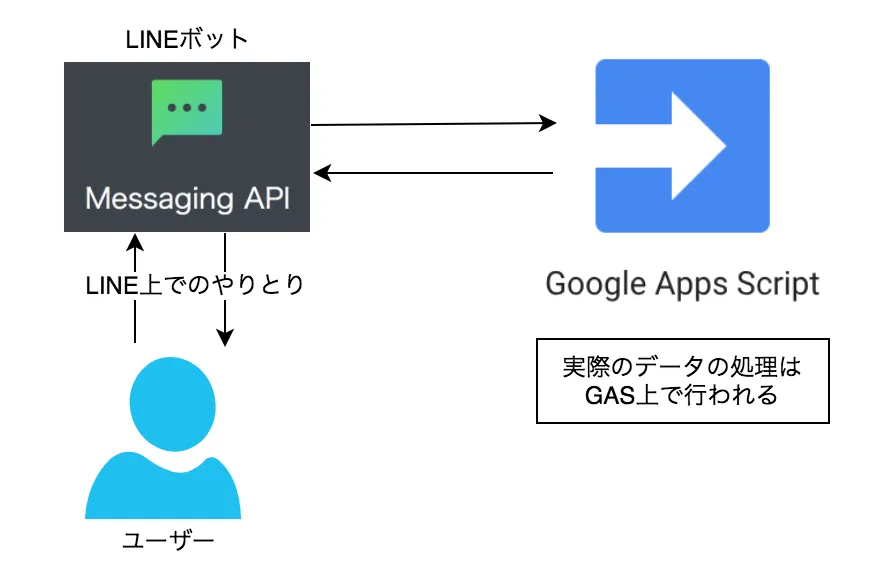
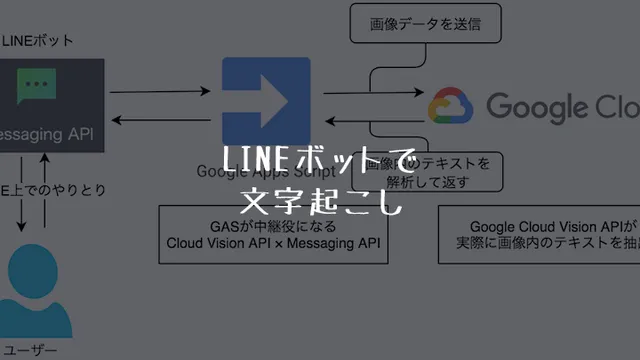
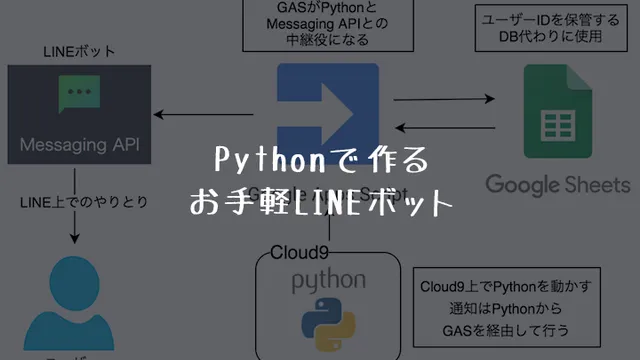
- ユーザーがLINE Botにメッセージを送る
- LINEのサーバーが、Webhook URL(GASのウェブアプリ)にメッセージの内容を送る
- GASが返事の内容を作って、LINEのReply APIに送る
- ユーザーに返事が届く
LINE側は「ユーザーとのやりとりの窓口」、GAS側は「返事を考える頭」というイメージです。
必要なもの
- LINEアカウント(またはメールアドレス)
- Googleアカウント
どちらも無料です。LINE公式アカウントは、無料の「コミュニケーションプラン」で作れます。
手順1:LINE公式アカウントを作り、Messaging APIを有効にする
LINE公式アカウントを作る
LINEヤフー for Businessの「LINE公式アカウントの開設」から、LINEアカウントかメールアドレスで「ビジネスID」に登録し、作成フォームでアカウントを作ります。
LINE Official Account ManagerでMessaging APIを有効にする
作った公式アカウントを、LINE Official Account Managerで開きます。「設定」の「Messaging API」から、Messaging APIを有効にします。
プロバイダーを選ぶ
プロバイダーは、ボットを提供する人や組織の名前です。新しく作るか、前に作ったものを選びます。あとから別のプロバイダーに移すことはできないので注意してください。
LINE Developersコンソールでチャネルを確認する
LINE Developersコンソールにログインしてプロバイダーを選ぶと、公式アカウントのチャネルが表示されます。ここで、このあと使うアクセストークンやWebhookの設定をします。
LINE Developers「Messaging APIを始めよう」
チャネルアクセストークンを発行する
LINE Developersコンソールでチャネルを開き、「Messaging API設定」タブの下のほうにある「チャネルアクセストークン(長期)」を発行します。表示された文字列は、あとでGASに設定するのでコピーしておきます。
自動の応答メッセージをオフにする
LINE Official Account Managerの「設定」の「応答設定」で、応答メッセージをオフ、Webhookをオンにします。応答メッセージがオンのままだと、ボットの返事と一緒に、決まった自動返信が届いてしまいます。
手順2:GASでボットの中身を作る
プロジェクトを作る
Google Apps Scriptを開いて「新しいプロジェクト」を作ります。以前のようにGoogleドライブにアプリを追加する必要はありません。
アクセストークンをスクリプト プロパティに保存する
左のメニューの「プロジェクトの設定」(歯車のアイコン)を開き、一番下の「スクリプト プロパティ」に、次のように追加します。
| プロパティ | 値 |
|---|---|
CHANNEL_ACCESS_TOKEN | 手順1で発行したチャネルアクセストークン |
コードを貼り付ける
エディタに、次のコードを貼り付けて保存します。
const CHANNEL_ACCESS_TOKEN =
  PropertiesService.getScriptProperties().getProperty('CHANNEL_ACCESS_TOKEN');

// LINEからWebhookが届いたときに呼ばれる
function doPost(e) {
  const events = JSON.parse(e.postData.contents).events;
  events.forEach((event) => {
    if (event.type === 'message') {
      reply(event);
    } else if (event.type === 'follow') {
      follow(event);
    } else if (event.type === 'unfollow') {
      unfollow(event);
    }
  });
  return ContentService.createTextOutput(JSON.stringify({ status: 'ok' }))
    .setMimeType(ContentService.MimeType.JSON);
}

// 送られたメッセージをそのまま返す
function reply(event) {
  const text = event.message.type === 'text'
    ? event.message.text
    : 'テキスト以外は返せません…';

  UrlFetchApp.fetch('https://api.line.me/v2/bot/message/reply', {
    method: 'post',
    contentType: 'application/json',
    headers: { Authorization: 'Bearer ' + CHANNEL_ACCESS_TOKEN },
    payload: JSON.stringify({
      replyToken: event.replyToken,
      messages: [{ type: 'text', text: text }],
    }),
  });
}

// 友だち追加されたとき
function follow(event) {}

// ブロックされたとき
function unfollow(event) {}
コードの解説
doPostは、LINEからWebhookが届いたときに最初に呼ばれる関数です。届いたデータのeventsに、ユーザーの行動(メッセージを送った、友だち追加した、ブロックした)が入っているので、event.typeで分けて処理します。おうむ返しボットで必要なのはreplyだけです。followとunfollowは、あとで使えるように空のまま置いています。
replyでは、返事の内容を作ってReply APIに送ります。
| 項目 | 意味 |
|---|---|
replyToken | どのメッセージへの返事かを表す値。Webhookで届いたものをそのまま使う |
messages | 返すメッセージ。テキストならそのまま、スタンプや画像なら決まった文を返す |
Authorization | Bearerのあとにチャネルアクセストークンを付けて、どのボットかを伝える |
送り先のURL https://api.line.me/v2/bot/message/reply は、どのボットでも同じです。
手順3:GASをウェブアプリとしてデプロイする
「デプロイ」から「新しいデプロイ」を選ぶ
エディタの右上の「デプロイ」から「新しいデプロイ」を開き、種類の選択(歯車のアイコン)で「ウェブアプリ」を選びます。
実行するユーザーとアクセスできるユーザーを設定する
「次のユーザーとして実行」は自分、「アクセスできるユーザー」は全員にして、「デプロイ」を押します。LINEのサーバーからアクセスできるように、「全員」にする必要があります。
アクセスを承認する
初めてのときは、Googleアカウントへのアクセスの承認を求められるので、自分のアカウントで許可します。
ウェブアプリのURLをコピーする
「ウェブアプリ」のURL(
https://script.google.com/macros/s/…/exec)をコピーします。
手順4:LINEのWebhook URLにGASのURLを設定する
LINE Developersコンソールのチャネルの「Messaging API設定」タブで、
- 「Webhook URL」に、手順3でコピーしたURLを貼り付けて保存する
- 「Webhookの利用」をオンにする
これで設定は完了です。
動かしてみる
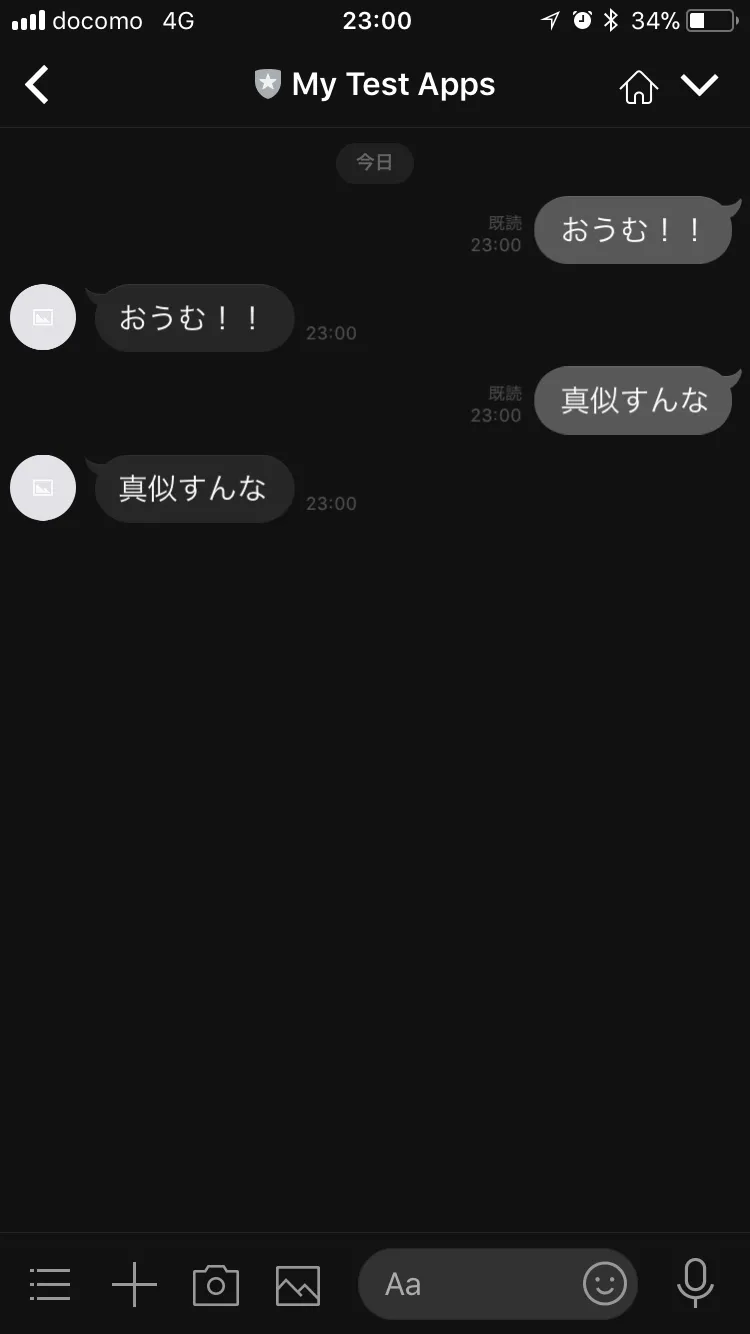
「Messaging API設定」タブのQRコードを読み込んで、ボットを友だち追加します。メッセージを送って、同じ言葉が返ってくれば成功です。
コードを直したときの公開方法に注意
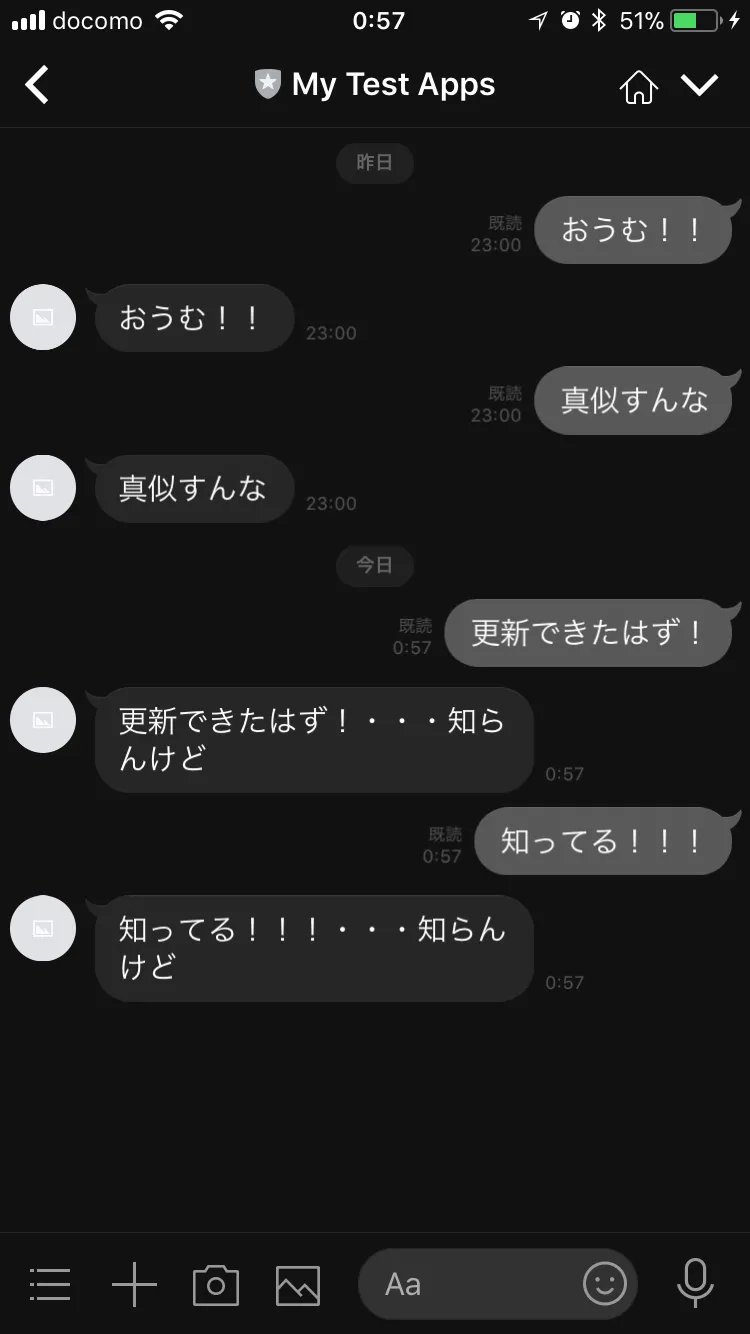
ただのおうむ返しではつまらないので、語尾に「…知らんけど」を付けて返すようにしてみましょう。replyのtextを、次のように直します。
  const text = event.message.type === 'text'
    ? event.message.text + '…知らんけど'
: 'テキスト以外は返せません…';保存しただけでは、ボットの動きは変わりません。「デプロイ」から「デプロイを管理」を開き、鉛筆のアイコン(編集)で、バージョンを「新バージョン」にしてデプロイします。この方法なら、ウェブアプリのURLは変わらないので、LINE側の設定はそのままで大丈夫です。
もう一度メッセージを送ると、適当な返事をするボットに進化しているはずです。
動かないときの確認ポイント
| 症状 | 確認すること |
|---|---|
| 返事が来ない | LINE側で「Webhookの利用」がオンか。Webhook URLが最新のデプロイのURLか |
| 自動の返事しか来ない | LINE Official Account Managerの応答設定で、応答メッセージをオフ、Webhookをオンにしているか |
| コードを直したのに変わらない | 「デプロイを管理」から新しいバージョンでデプロイしたか |
| 401エラー(認証エラー) | スクリプト プロパティのアクセストークンが正しいか、再発行して古いものになっていないか |
| エラーの中身を知りたい | GASの「実行数」で、doPostの実行ログとエラーを確認する |
無料でどこまで使える?
LINE公式アカウントの無料プラン(コミュニケーションプラン)は、ボットから送るメッセージが月200通までです。ユーザーのメッセージに返す応答メッセージ(Reply API)は、この通数に含まれません。おうむ返しのような返事をするボットなら、無料のまま使えます。
プッシュメッセージなど、ボットから送るメッセージは通数に含まれるので、通知ボットを作るときは料金プランを確認しておきましょう。
よくある質問
LINE Botは無料で作れますか?
作れます。LINE公式アカウントの無料プランと、無料のGoogle Apps Scriptで作れます。ユーザーへの返事(応答メッセージ)は、無料プランの通数に含まれません。
LINE DevelopersでMessaging APIのチャネルが作れません。
2024年9月から、LINE DevelopersコンソールではMessaging APIのチャネルを直接作れなくなりました。LINE公式アカウントを作り、LINE Official Account ManagerでMessaging APIを有効にすると、チャネルが作られます。
GASのコードを直したのに、ボットの動きが変わりません。
保存しただけでは反映されません。「デプロイを管理」から、新しいバージョンでデプロイし直してください。
Webhookの「検証」でエラーになります。
GASのウェブアプリはリダイレクトを返す仕組みのため、検証ではエラーと表示されることがあります。実際にメッセージを送って返事が来るか確認してみてください。
まとめ
- LINE公式アカウントを作って、Messaging APIを有効にする
- GASにコードを書いて、ウェブアプリとしてデプロイする
- GASのURLをWebhook URLに設定して、Webhookをオンにする
- コードを直したら、デプロイを管理から新バージョンで出す
今回はおうむ返しでしたが、外部のAPIと組み合わせれば、送った地名の天気を返すボットや、決まった時間に通知するボットなども作れます。私も以前、仮想通貨の新しい上場銘柄を通知するボットを作っていました。