Netflixをプロジェクターで見る方法|Fire TV・iPhone・PCのつなぎ方と映らないときの対処
目次
Netflix(ネトフリ)の映画やドラマをプロジェクターの大画面で見る方法はいくつかありますが、つなぎ方によっては「映らない」「エラーが出る」ことがあります。
この記事では、Netflix をプロジェクターで見る方法をおすすめ順に紹介し、映らないときの確認ポイントもまとめます。
Netflixをプロジェクターで見る方法の比較
| 方法 | 必要なもの | Wi-Fi | おすすめ度 |
|---|---|---|---|
| ストリーミング端末 | Fire TV Stick など | 必要 | ◎ 操作が簡単で安定 |
| プロジェクターの内蔵アプリ | Netflix 公式対応のプロジェクター | 必要 | ◎ これから買う人向け |
| iPhone・iPad を有線でつなぐ | HDMI アダプター+HDMI ケーブル | 不要(モバイル通信でも可) | ○ 手持ちの機器で試せる |
| PC を HDMI でつなぐ | HDMI ケーブル(変換アダプター) | 必要 | ○ PC があればすぐ試せる |
| ゲーム機 | PS5・PS4 など | 必要 | ○ 持っていれば手軽 |
1. Fire TV Stickなどのストリーミング端末をつなぐ(おすすめ)
プロジェクターの HDMI 端子に Fire TV Stick などのストリーミング端末を差し込み、Wi-Fi につなぐだけで Netflix のアプリが使えます。専用リモコンで操作できるので、テレビと同じ感覚で見られます。
Netflix だけでなく、Prime Video や YouTube、TVer なども同じ端末で見られるので、プロジェクターと一緒に持っておくと便利です。
ほかにも、Google の Google TV Streamer(Chromecast の後継機)や Apple TV 4K でも同じように見られます。すでに Chromecast を持っている場合は、それを使っても大丈夫です。
Fire TV Stick とプロジェクターの接続方法は、次の記事で詳しく紹介しています。
 関連記事プロジェクターにFire TV Stickをつなぐ方法【2026年】プライムビデオやNetflixを大画面で見る・モデルの選び方
2. Netflixに公式対応したプロジェクターで見る
これからプロジェクターを買うなら、Netflix アプリが最初から使える機種 を選ぶと、端末をつながずに電源を入れるだけで見られます。
注意したいのは、「Android 搭載」「アプリ対応」と書かれていても、Netflix の公式対応(認証)を受けていない機種では Netflix アプリが使えない ことです。Google Play ストアに Netflix が表示されなかったり、無理に入れても「この端末には対応していません」などのエラーが出たり、画質が制限されたりします。以前は使えた機種で、Netflix アプリの提供が終わった例もあります。
選ぶときは、製品ページで次の点を確認しましょう。
- 「Netflix 対応」「Netflix 公式ライセンス取得」などの記載がある
- Google TV 搭載など、Google Play ストアから Netflix を入れられる
非対応の機種を持っている場合は、1 の Fire TV Stick をつなぐのがいちばん簡単です。
3. iPhone・iPadをHDMIで有線接続する
手持ちの iPhone・iPad で見たい場合は、HDMI アダプターとケーブルで有線接続 します。iPhone で Netflix を再生すると、映像がプロジェクターに映ります。
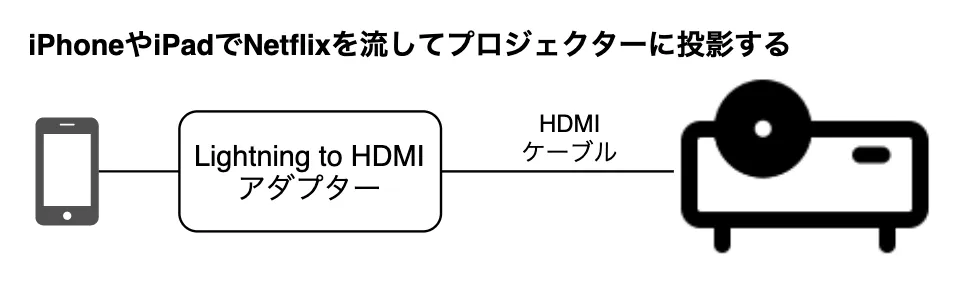
必要なアダプターは、端末の端子で変わります。
- USB-C の iPhone(iPhone 15 以降)・iPad:Apple の「USB-C Digital AV Multiportアダプタ」や USB-C → HDMI 変換ケーブル
- Lightning の iPhone(iPhone 14 以前):Apple の「Lightning - Digital AVアダプタ」

アダプターとプロジェクターの間には、別に HDMI ケーブルが必要です。

再生中は、iPhone 側は次のような表示になり、映像はプロジェクターにだけ映ります。
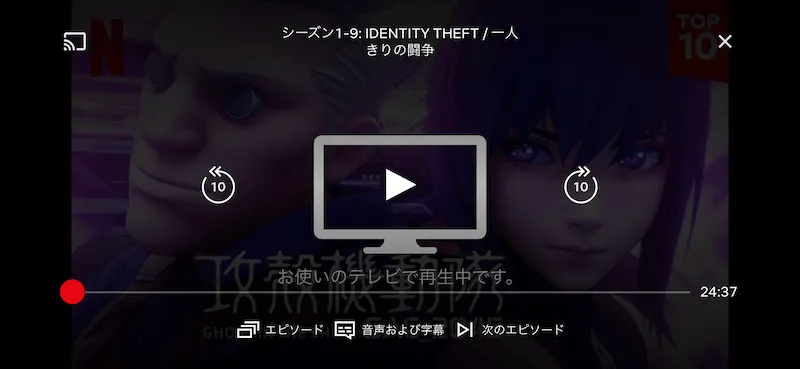

Wi-Fi が無い場所でも、モバイルデータ通信で再生できます(通信量には注意してください)。
AirPlay(画面ミラーリング)では映らない
AirPlay 対応のプロジェクターや Apple TV に iPhone の画面をミラーリングして Netflix を再生しようとすると、次のようなエラーになります。Netflix は 2019 年に AirPlay への対応を終了 しているためです。
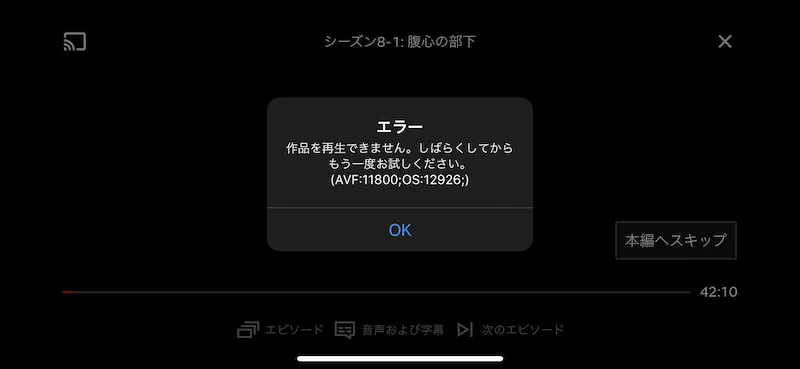
iPhone から見たい場合は有線接続にするか、Fire TV Stick などをプロジェクターにつないで、そちらの Netflix アプリで再生してください。
4. PCをHDMIケーブルでつなぐ
PC がある場合は、HDMI ケーブルでプロジェクターにつなぎ、ブラウザで Netflix を再生する だけで映ります。HDMI は映像と一緒に音声も送るので、音はプロジェクター(またはプロジェクターにつないだスピーカー)から出ます。

MacBook など HDMI 端子が無い PC は、USB-C → HDMI の変換アダプターを使います。

5. ゲーム機をつなぐ
PS5・PS4・Xbox には Netflix アプリがあるので、プロジェクターに HDMI でつないでいれば、そのまま Netflix も見られます。なお、Nintendo Switch には Netflix アプリがありません。
Netflixがプロジェクターで映らないときの確認ポイント
| 症状 | 確認すること |
|---|---|
| 何も映らない | プロジェクターの入力切り替えが、つないだ HDMI 端子になっているか |
| Netflix だけ黒い画面になる | HDCP 非対応のアダプター・分配器・古いケーブルを使っていないか。純正アダプターや直結で試す |
| iPhone からミラーリングすると再生できない | AirPlay は非対応。有線接続かストリーミング端末に切り替える |
| プロジェクターの内蔵アプリでエラーが出る | Netflix 公式対応の機種か。アプリとプロジェクターのソフトウェアを最新にする |
| 画質が悪い・止まる | Wi-Fi の速度(Netflix の目安は HD で 5Mbps、4K で 15Mbps)。ルーターに近づけるか有線 LAN を使う |
| 4K で再生されない | プランが 4K 対応(プレミアム)か。端末・プロジェクター・ケーブルが 4K・HDCP 2.2 に対応しているか |
| 音が出ない・小さい | プロジェクターの音量・ミュート、外部スピーカーの出力設定 |
プロジェクターの音を外部スピーカーから出す方法は、次の記事で紹介しています。
 関連記事プロジェクターの音声をスピーカーから出す方法|HDMI(ARC)・光デジタル・AUX・Bluetoothのつなぎ方と音が出ないときの対処
よくある質問
プロジェクターでNetflixを見るのにいちばん簡単な方法は?
Fire TV Stick などのストリーミング端末をプロジェクターの HDMI 端子に差し込み、Wi-Fi につなぐ方法です。リモコンで Netflix アプリを操作でき、映らないトラブルも起きにくいです。
iPhoneのNetflixをプロジェクターに映せますか?
映せます。ただし AirPlay(画面ミラーリング)では再生できないので、Apple 純正などの HDMI アダプターとケーブルで有線接続してください。
Android搭載のプロジェクターならNetflixは見られますか?
機種によります。Netflix の公式対応を受けていない機種では、アプリが入れられなかったりエラーが出たりします。製品ページで「Netflix 対応」の記載を確認しましょう。
Wi-Fiが無い場所でも見られますか?
iPhone・iPad を有線でつなげば、モバイルデータ通信で再生できます。Fire TV Stick などのストリーミング端末は、Wi-Fi などのネット回線が必要です。
まとめ
- いちばん確実なのは、Fire TV Stick などのストリーミング端末を HDMI につなぐ 方法
- プロジェクターの内蔵アプリで見るなら、Netflix 公式対応の機種 か確認する
- iPhone・iPad は AirPlay では見られない ので、純正の HDMI アダプターで有線接続する
- PC は HDMI ケーブル1本で映る。音が PC から出るときは出力先を切り替える
これからプロジェクターを選ぶ人は、次の記事も参考にしてください。設置する部屋で何インチまで映せるかは、投写距離の計算ツールで確認できます。
 関連記事家庭用プロジェクターの選び方【2026年版】失敗しないために見るべきポイント7つ
 関連記事格安プロジェクターの選び方とおすすめ【2026年】1万円以下・3万円台・5万円前後で失敗しないポイント
 関連記事超短焦点プロジェクターの選び方とおすすめ【2026年】壁ぎわに置いて大画面|短焦点との違い・注意点