Amazon Prime Videoチャンネルの退会・キャンセル・解約方法の解説
Amazon Prime Videoチャンネルが開始して早速14日間のお試しでいろいろ見てます。14日間の間にチャンネルの購読を辞めれば料金は発生しないのでこれを利用しない手は無いですよね。
まだ、14日経ってはいませんが、「これは見ないかなー」というのをちらほらキャンセルしていってます。
その際にキャンセル画面が最初はわからず、ちょっと探したので同じく困っている方用にキャンセル手順を紹介します。
※プライムビデオチャンネル自体については以下の記事で紹介しています。
Amazon Prime Videoチャンネルのキャンセルとは
プライムビデオチャンネルは月額制の番組になるため、一度チャンネルの登録をするとキャンセルしない限りは毎月自動更新が行われます。その都度チャンネル毎の料金も発生します。
初回の14日間の無料体験も同様で、14日間を過ぎると自動で更新が行われます。
無料体験だけをしたい方は、14日間のうちにキャンセルの手続きを行う必要があります。
キャンセルしても更新日までは視聴可能
キャンセルして気付いたのですが、キャンセルをしても更新日まではチャンネルの視聴が可能です。
なのでほんとうにお試しで視聴したいだけの方は購読と同時にキャンセルまでやっておくのがオススメです!笑
キャンセルの手順は以下に記載しておきます。
Amazon Prime Videoチャンネルの解約方法
チャンネルのキャンセルは以下の手順で行います。
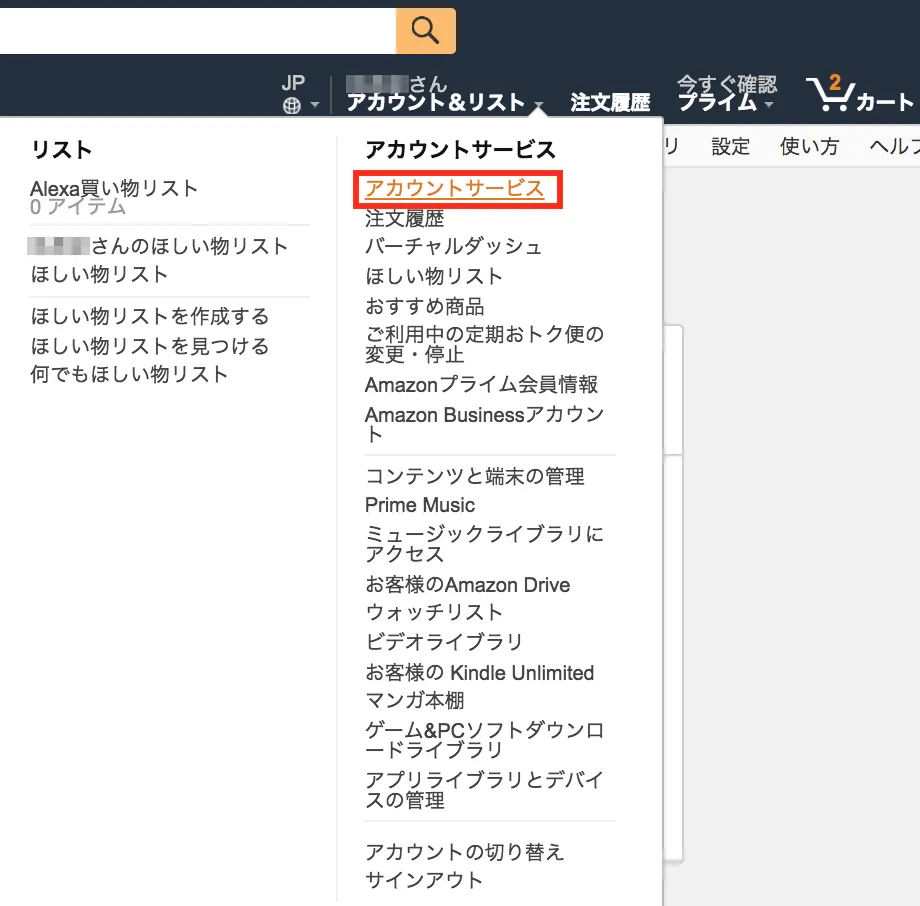
「アカウントサービス」をクリック
右上のメニューから「アカウントサービス」を選択してください。
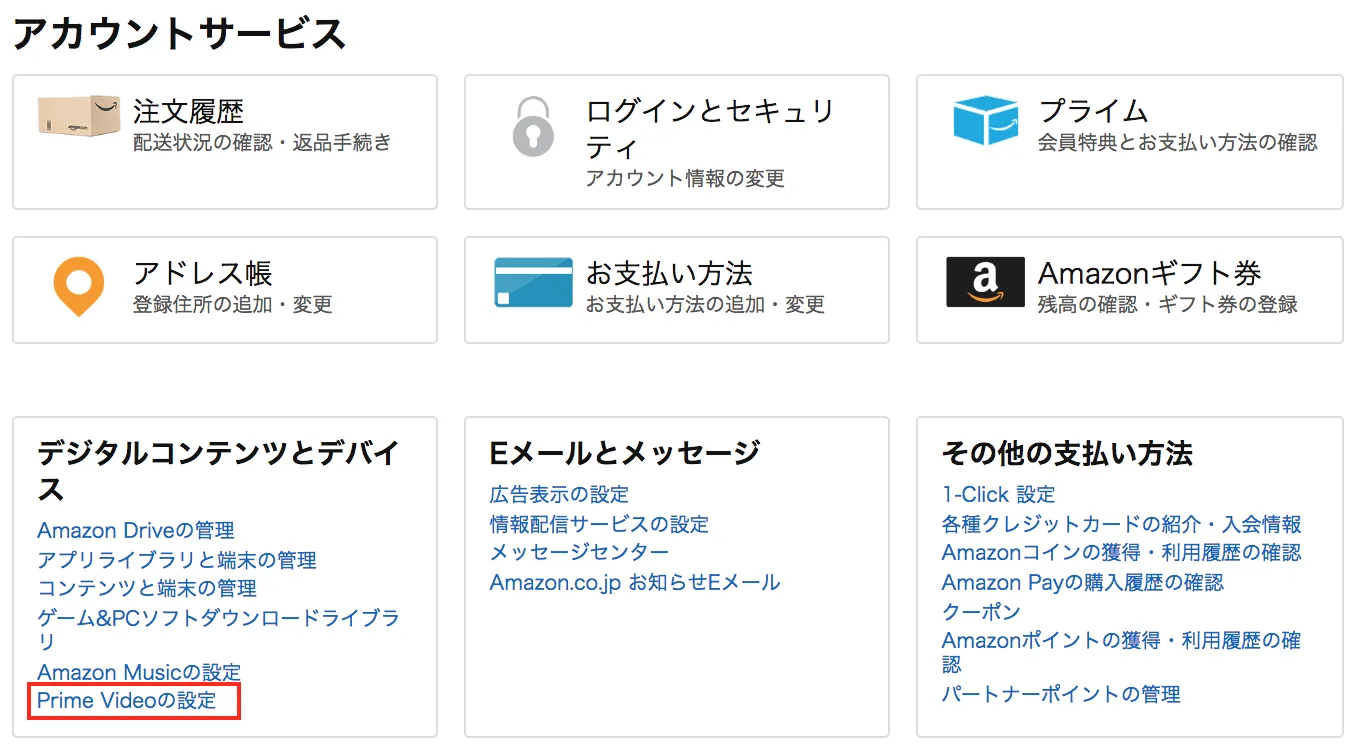
「Prime Videoの設定」をクリック
左下の赤枠部分「Prime Videoの設定」を選択してください。
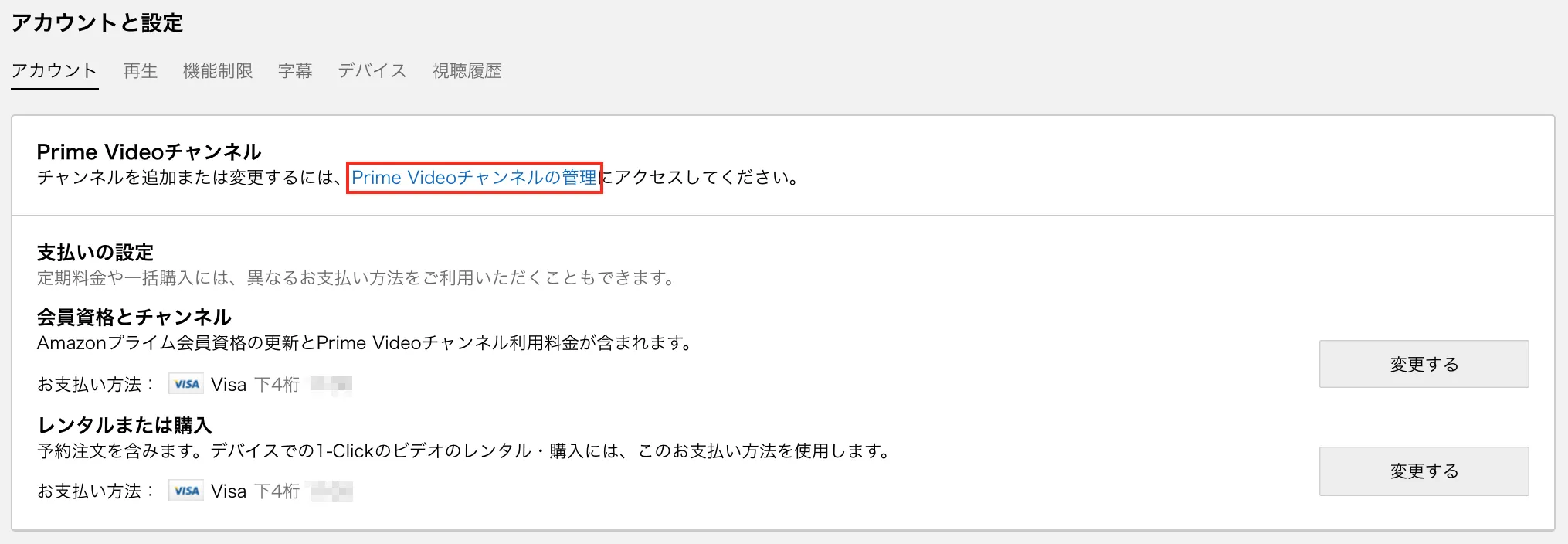
「Prime Videoチャンネルの管理」をクリック
アカウント設定画面が表示されるので、「Prime Videoチャンネルの管理」を選択してください。
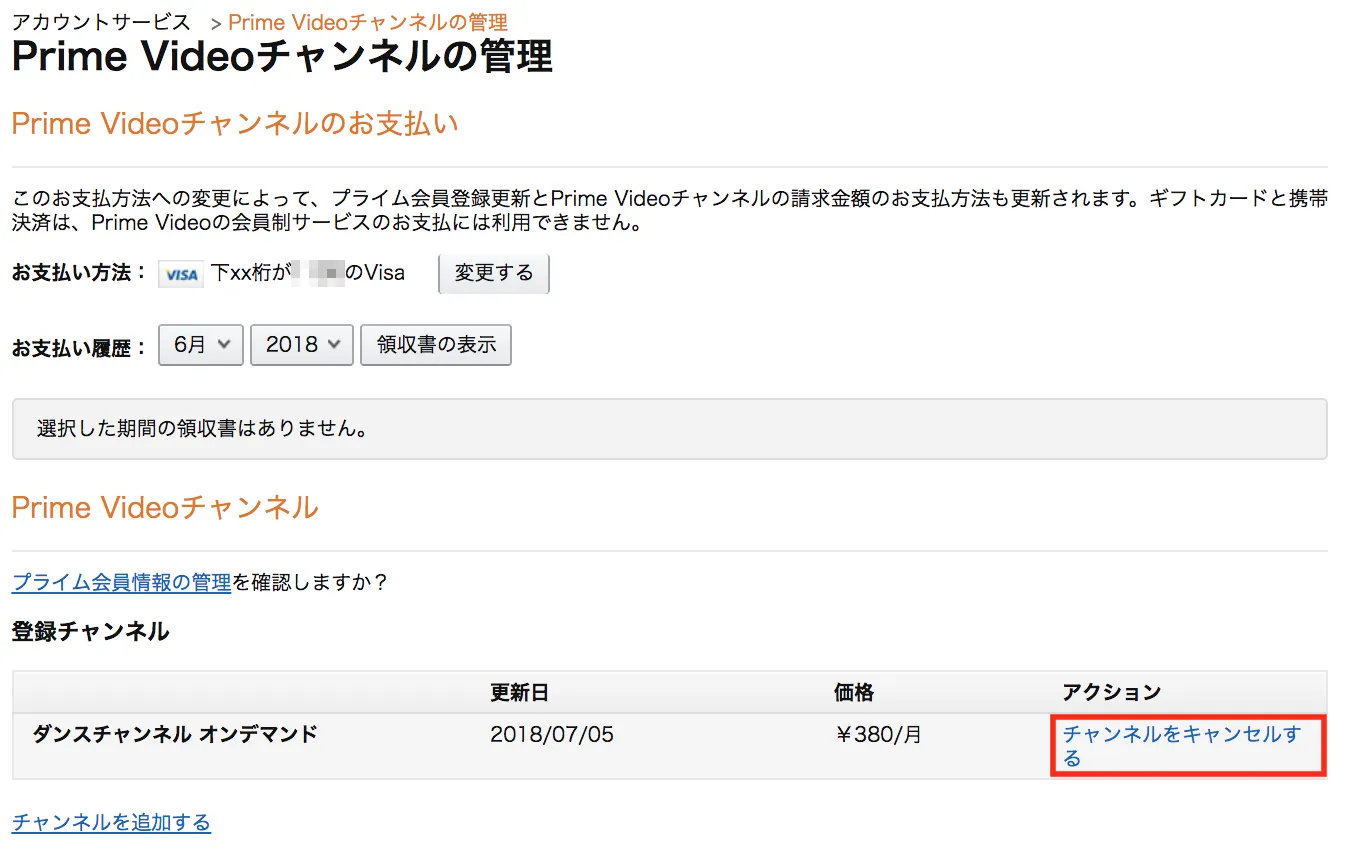
「チャンネルをキャンセルする」をクリック
「登録チャンネル」部分に現在登録中のチャンネルが一覧で表示されるので、キャンセルをするチャンネルの「チャンネルをキャンセルする」を選択してください。
再度「チャンネルをキャンセルする」をクリック
再確認の画面が表示されるので、この画面でも「チャンネルをキャンセルする」を選択してください。

キャンセル完了
以上でキャンセルは完了です。チャンネルの再開はPrime Videoチャンネルの管理画面から同様に行うことが可能です。
また、いつでも視聴可能かもこの画面で確認が可能です。

いろんな番組を試して好みのチャンネルを発掘していきましょー!
合わせて読みたい
 関連記事Amazonプライムビデオのおすすめ人気作品を紹介!月額325円でここまで観れる!!
 関連記事Amazonビデオナイトは新作や人気作が100円で楽しめる週末セール!レンタル期間は30日間!