プロジェクターにFire TV Stickをつなぐ方法【2026年】プライムビデオやNetflixを大画面で見る・モデルの選び方
目次
私はプロジェクターを買ったときに、一緒にFire TV Stickも買いました。それ以来、プライムビデオもYouTubeも、ほとんどFire TV Stickで見ています。
この記事では、プロジェクターにFire TV Stickをつないで使う方法と、今買うならどのモデルを選べばいいかを紹介します。
Fire TV Stickとは
Amazonが販売している、テレビやプロジェクターのHDMI端子に挿して使うストリーミング端末です。Wi-Fiにつなぐと、テレビと同じ感覚でいろいろな動画配信サービスが見られます。
Amazonプライム会員でなくても使えます。プライム会員(月600円、年5,900円。2026年11月時点)なら、プライムビデオの対象作品が見放題です。
 関連記事【無料体験あり】動画配信サービスの特徴まとめ | ホームシアターの大画面で映画やドラマを楽しもう
プロジェクターとFire TV Stickのつなぎ方
Fire TV StickをプロジェクターのHDMI端子に挿す
プロジェクターの「HDMI」と書かれた端子に挿します。端子のまわりに余裕がないときは、付属のHDMI延長ケーブルを使います。
電源をつなぐ
Fire TV Stickは、動かすのに電源が必要です。付属のUSBケーブルとACアダプターで、コンセントからとりましょう。
プロジェクターの入力をHDMIにする
プロジェクターの入力切り替えで、Fire TV Stickを挿したHDMI端子を選ぶと、Fire TV Stickの画面が映ります。
初期設定をする
初めて使うときは、画面の案内にそって、Wi-Fiの設定とAmazonアカウントへのログインをします。
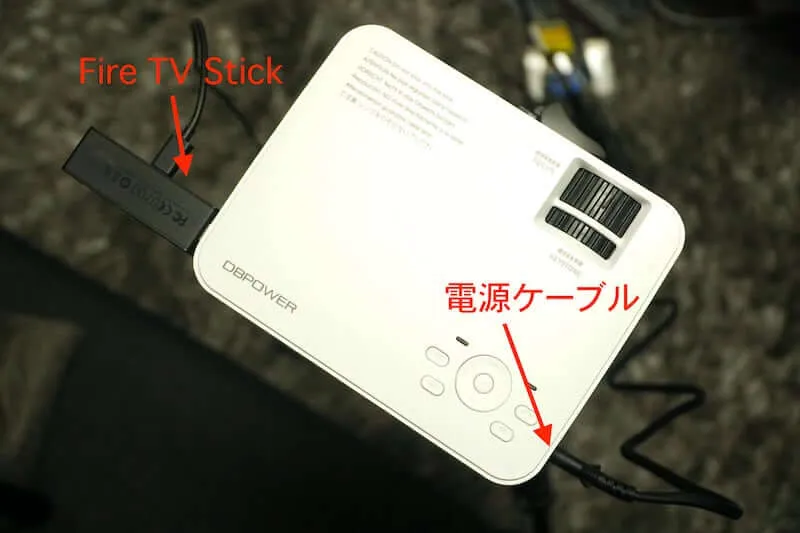
下の写真は、格安プロジェクターにFire TV Stickをつないだところです。左側に挿さっているのがFire TV Stickで、黒いケーブルがFire TV Stickの電源です(右側の「電源ケーブル」は、プロジェクターの電源です)。
 関連記事【DBPOWER T20プロジェクター】8,000円以下でお手軽ホームシアター!実際の写りをレビュー(画像あり)
プロジェクターに合うモデルの選び方
Fire TV Stickには、いくつかのモデルがあります(2026年11月時点)。
| モデル | 画質 | 向いているプロジェクター |
|---|---|---|
| Fire TV Stick HD | フルHD | フルHD以下のプロジェクター。ほとんどの家庭用・格安機はこれで十分 |
| Fire TV Stick 4K系(4K Select、4K、4K Plus) | 4K | 4K対応のプロジェクター |
| Fire TV Stick 4K Max | 4K | 4Kのプロジェクターで、動作の速さや最新のWi-Fiにこだわる人 |
プロジェクターの解像度がフルHD以下なら、4Kモデルを買っても画質は変わりません。まずはプロジェクターのネイティブ解像度を確認しましょう。
Fire TV Stickは、プライムデーやブラックフライデーなどのセールで安くなることが多いです。急がないなら、セールのタイミングで買うのがおすすめです。
Fire TV Stickの便利な使い方
Bluetoothスピーカーやヘッドホンにつなぐ
Fire TV Stickは、Bluetoothのスピーカーやヘッドホンとつなげます。プロジェクターがBluetoothに対応していなくても、Fire TV Stickから直接Bluetoothスピーカーで音を出せるので便利です。
設定の「コントローラーとBluetooth機器」から、スピーカーやヘッドホンを追加します(メニューの名前は、モデルによって少し違います)。音と映像がずれるときは、設定の「ディスプレイとサウンド」にある音声と映像の同期の調整を試してみてください。
 関連記事プロジェクターの音声をスピーカーから出す方法|HDMI(ARC)・光デジタル・AUX・Bluetoothのつなぎ方と音が出ないときの対処
YouTubeや音楽をBGMがわりに流す
買ったときは映画を見るつもりでしたが、思った以上に使っているのがYouTubeです。ライブ映像やMVをプロジェクターの大画面で流すと、ちょっとしたライブ気分になります。
iPhoneの画面を映す場合
Fire TV Stickは、標準ではiPhoneのAirPlay(画面ミラーリング)に対応していません。以前は、AirPlayを受信できるアプリを入れて映していましたが、アプリやモデルによって使えなかったり、動作が安定しなかったりします。
iPhoneの写真や画面を映したいなら、HDMIアダプターでの有線接続かApple TVが確実です。動画配信サービスを見るだけなら、iPhoneを使わずにFire TV Stickのアプリで見るのが一番簡単です。
 関連記事iPhoneの画面をプロジェクターに映す方法|USB-C・LightningのHDMI接続とAirPlayなど無線のつなぎ方
映らないときの確認ポイント
| 症状 | 確認すること |
|---|---|
| 何も映らない | プロジェクターの入力切り替えが、Fire TV Stickを挿したHDMI端子になっているか |
| 再起動をくり返す・電力不足と出る | 電源を、付属のACアダプターでコンセントからとっているか |
| 画面の端が切れる | Fire TV Stickの「ディスプレイとサウンド」の画面サイズの調整や、プロジェクターのオーバースキャン設定 |
| 映像が止まる・画質が悪い | Wi-Fiの電波が届いているか。ルーターに近づけるか、有線LANアダプターを使う |
| 音が出ない | プロジェクターの音量・ミュート、Bluetoothの接続先 |
Wi-Fiが不安定な部屋なら、有線LANアダプターでつなぐと安定します。
 関連記事Fire TV Stickを有線LANにつなぐ方法|Amazonイーサネットアダプタでプライムビデオやネットフリックスのカクつきを解消
よくある質問
プロジェクターでFire TV Stickは使えますか?
HDMI端子があるプロジェクターなら使えます。HDMI端子に挿して電源をつなぎ、プロジェクターの入力をHDMIに切り替えるだけです。
Fire TV Stickの電源はプロジェクターのUSBからとれますか?
とれることもありますが、電力が足りずに不安定になることがあります。付属のACアダプターでコンセントからとるのが確実です。
プロジェクターに使うなら、Fire TV Stickはどのモデルがいいですか?
フルHD以下のプロジェクターなら、Fire TV Stick HDで十分です。4K対応のプロジェクターなら、4Kモデルを選びましょう。
Google TV搭載のプロジェクターでも、Fire TV Stickは必要ですか?
見たい動画配信サービスのアプリが入っていれば不要です。Netflixなど、プロジェクターに入っていないアプリを使いたいときに便利です。
Fire TV StickでiPhoneの画面を映せますか?
標準ではAirPlayに対応していません。iPhoneの画面を映すなら、HDMIアダプターでの有線接続かApple TVが確実です。
まとめ
- Fire TV Stickは、プロジェクターのHDMI端子に挿すだけで、配信サービスが見られる
- 電源は付属のACアダプターでコンセントから
- フルHDのプロジェクターならFire TV Stick HD、4Kのプロジェクターなら4Kモデル
- Bluetoothスピーカーにも直接つなげる
プロジェクター選びから考えている人は、次の記事もどうぞ。
 関連記事家庭用プロジェクターの選び方【2026年版】失敗しないために見るべきポイント7つ
 関連記事格安プロジェクターの選び方とおすすめ【2026年】1万円以下・3万円台・5万円前後で失敗しないポイント
 関連記事超短焦点プロジェクターの選び方とおすすめ【2026年】壁ぎわに置いて大画面|短焦点との違い・注意点