USB-LAN変換アダプターでパソコンを有線LANにつなぐ方法【2026年】USB-C・USB-Aの選び方と2.5Gbps対応

目次
最近のノートパソコンは、LANポート(有線LANの差し込み口)がない機種がほとんどです。でも、USB-LAN変換アダプターを使えば、USBの端子から有線LANにつなげます。
Wi-Fiでもネットは使えますが、ビデオ会議や大きなファイルのダウンロードなど、安定した通信が欲しいときは有線LANがおすすめです。
アダプターの選び方
| ポイント | 選び方 |
|---|---|
| 端子 | パソコンに合わせて、USB-C用かUSB-A用か。USB-Cが主流 |
| 速度 | 1Gbps(ギガビット)が標準。10Gbpsなどの速い光回線なら2.5Gbps以上 |
| ほかの機能 | USBハブやHDMI、充電(USB PD)も付いた「ドッキングステーション」タイプもある |
| 対応OS | Windows・Macの両方に対応しているか。多くはドライバーなしで使える |
USB-Cのパソコンなら
MacBookや最近のWindowsのノートパソコンは、USB-C(Thunderbolt)の端子です。USB-C用のLANアダプターを使います。

10Gbpsなどの速い光回線を使っているなら、2.5Gbps対応のアダプターにすると、回線の速さを生かせます。ただし、ルーター側のLANポートも2.5Gbps以上に対応している必要があります。
MacBookで有線LANを使う方法は、次の記事でくわしく紹介しています。
 関連記事Macbook Proで有線LAN(PPPoE)を利用する方法|USB-C(Thunderbolt)でEthernet接続
USB-Aのパソコンなら
少し前のパソコンなど、USB-A(長方形の端子)しかないなら、USB-A用のアダプターを使います。速度を出すなら、USB 3.0以上(端子の中が青いことが多い)に挿しましょう。

LANケーブルはCAT6Aを選べば安心
LANケーブルには「カテゴリー(CAT)」という規格があり、数字が大きいほど速い通信に対応しています。
| カテゴリー | 最大の速さ | 選び方 |
|---|---|---|
| CAT5e | 1Gbps | 1Gbpsの回線なら使える |
| CAT6 | 1Gbps(短い距離なら10Gbps) | 一般的な家庭向け |
| CAT6A | 10Gbps | 迷ったらこれ。今後回線を速くしても使える |
「CAT7」「CAT8」と書かれたケーブルもありますが、家庭のルーターやパソコンで使うなら、CAT6Aで十分です。
ルーターとのつなぎ方
- パソコンにUSB-LANアダプターを挿す
- アダプターとルーターの「LAN」と書かれたポートを、LANケーブルでつなぐ(「WAN」「INTERNET」と書かれたポートではありません)
- パソコンのネットワーク設定で、有線(Ethernet)が接続済みになっていればOK
ほとんどの場合は、挿すだけで自動でつながります。
Wi-Fiと有線LANで速度を比べてみた
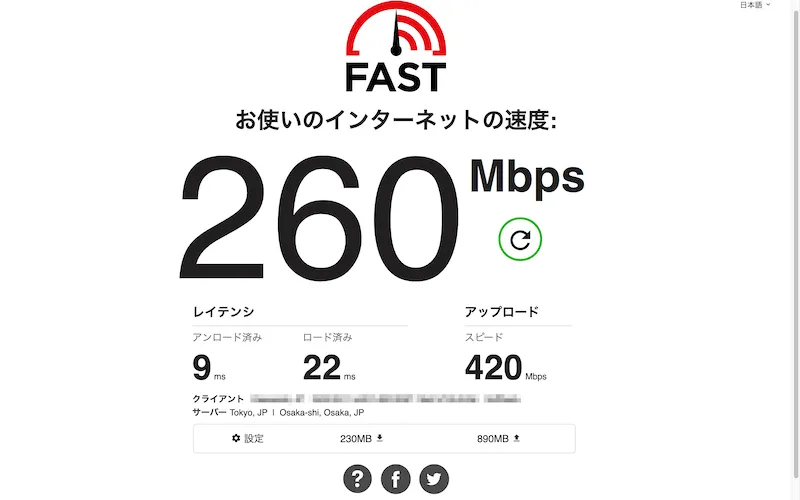
実際に、私の家でWi-Fiと有線LANの速度を測ってみました(2019年)。
Wi-Fi:約260Mbps
有線LAN:約540Mbps
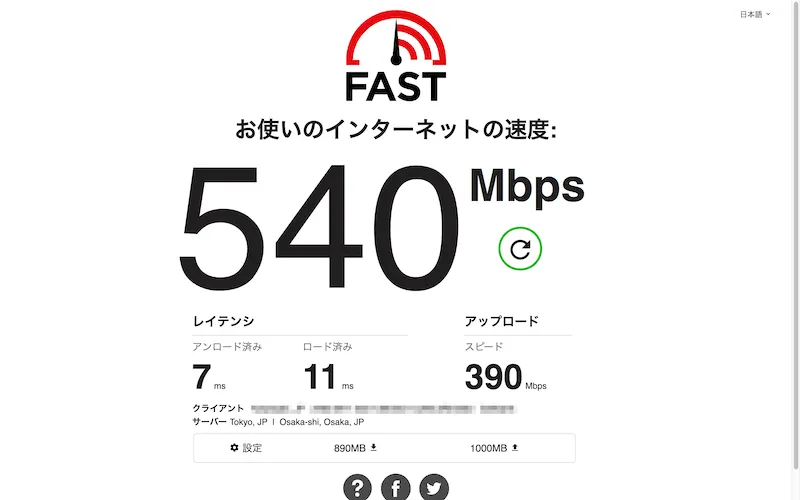
有線LANにすると、Wi-Fiの2倍以上の速度が出ました。速度だけでなく、通信が途切れにくくなるのも有線のよいところです。
有線にしても遅いときは
そのほか、次の点も確認してみてください。
| 確認すること | 内容 |
|---|---|
| アダプターの挿し口 | USB-Aなら、USB 2.0の端子に挿していないか |
| LANケーブル | 古いCAT5などのケーブルを使っていないか |
| ルーター | ルーターが古く、1Gbpsに対応していないことはないか |
| 接続方式 | プロバイダーがIPv6(IPoE)に対応しているなら、ルーターの設定でIPv6を使う |
よくある質問
LANポートのないノートパソコンを有線LANにつなぐには?
USB-LAN変換アダプターを使います。パソコンの端子に合わせて、USB-C用かUSB-A用を選び、ルーターのLANポートとLANケーブルでつなぎます。
USB-LANアダプターは1Gbpsと2.5Gbpsのどちらがいいですか?
光回線が1Gbpsなら、1Gbps対応で十分です。10Gbpsなどの速い回線を使っていて、ルーターも2.5Gbps以上に対応しているなら、2.5Gbps対応を選びましょう。
LANケーブルはどのカテゴリーを選べばいいですか?
迷ったらCAT6Aを選べば、10Gbpsまで対応していて安心です。
有線LANにすると速くなりますか?
多くの場合、速く安定します。私の家では、Wi-Fiで約260Mbps、有線LANで約540Mbpsと、2倍以上の差がありました。
まとめ
- USB-LAN変換アダプターで、LANポートのないパソコンも有線LANにつなげる
- 端子はUSB-CかUSB-A、速度は回線に合わせて1Gbpsか2.5Gbps
- LANケーブルはCAT6Aを選べば安心
- 有線にしても遅いなら、回線そのものを見直そう
Fire TV Stickを有線LANにつなぐ方法は、次の記事で紹介しています。
 関連記事Fire TV Stickを有線LANにつなぐ方法|Amazonイーサネットアダプタでプライムビデオやネットフリックスのカクつきを解消