会議の文字起こし Mac アプリ「Kikuno」を作りました|録音を外に送らず、議事録まで買い切りで
目次
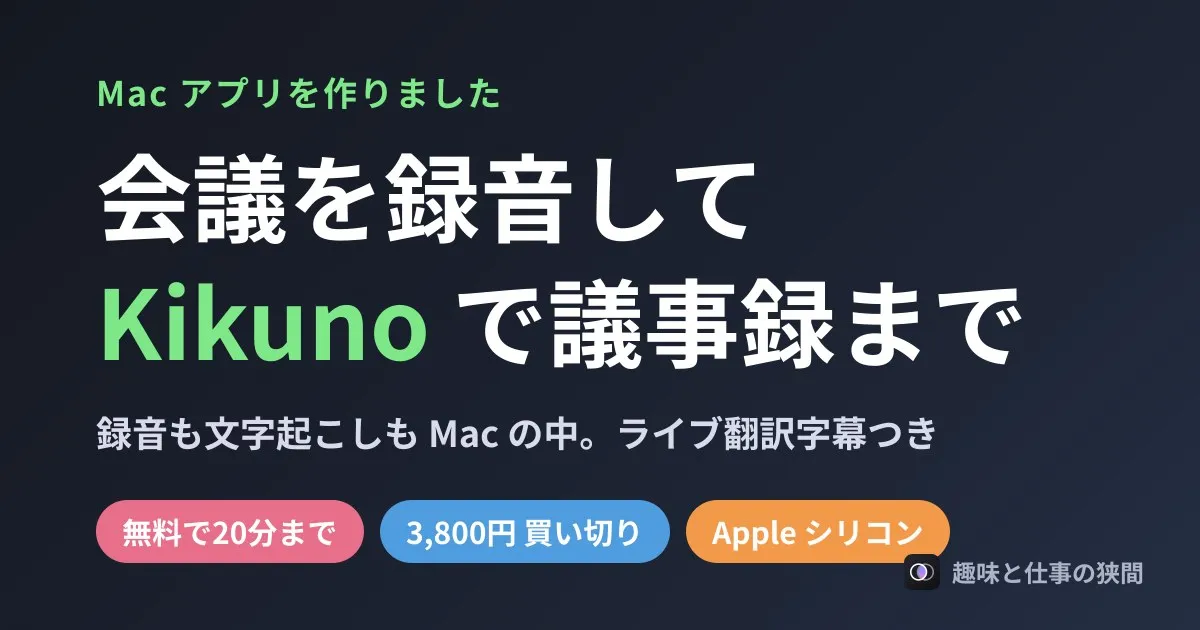
オンライン会議を録音して、文字起こしから議事録づくりまでできる Mac アプリ「Kikuno(キクノ)」を作りました。Zoom・Google Meet・Teams などの会議と一緒に、メニューバーから使えます。
Kikuno を作った理由
きっかけは、仕事で台湾の案件に入ったことでした。打ち合わせでは中国語が飛び交うのですが、私は中国語をまったく聞き取れません。その場で何を話しているかがわかる「ライブ翻訳」が必要だと感じました。
調べてみると、Mac に入っている Apple の機能や、Mac の中で動くモデルだけで、ライブ翻訳ができそうだとわかりました。そこで、まずは試しに作ってみたのが始まりです。
ただ、ライブ翻訳はその場で訳すぶん、精度がいまひとつのこともあります。あとから会議の内容をきちんと確認できるように、録音を文字起こしして、議事録にまとめる機能も入れました。
もう一つの理由は、録音の手間です。顧客の Teams や Zoom の会議だと、こちらで録音機能を使えないことがあり、そのたびに顧客に録音データをお願いしていました。Kikuno なら、自分の Mac で相手の声も録音できるので、その手間がなくなります。顧客の了承を得て録音し、録音や議事録のまとめを共有したところ、顧客にも喜ばれました。
Kikuno でできること
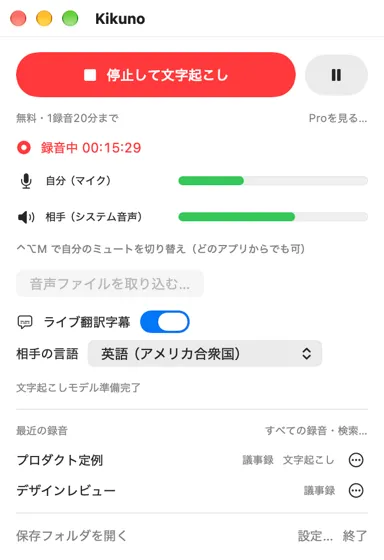
自分と相手を別々に録音して、Mac の中で文字起こし
マイク(自分の声)と、Mac から出る音(相手の声)を、別々のトラックで録音します。録音を止めると、Mac の中の Whisper で文字起こしします。日本語・英語・中国語に対応していて、言語の自動判別もできます。
文字起こしは Mac の中だけで行うので、音声を外に送りません。最初に文字起こし用のモデル(約630MB)を取得すれば、あとはネットにつながっていなくても文字起こしできます。
相手の発言を訳すライブ翻訳字幕
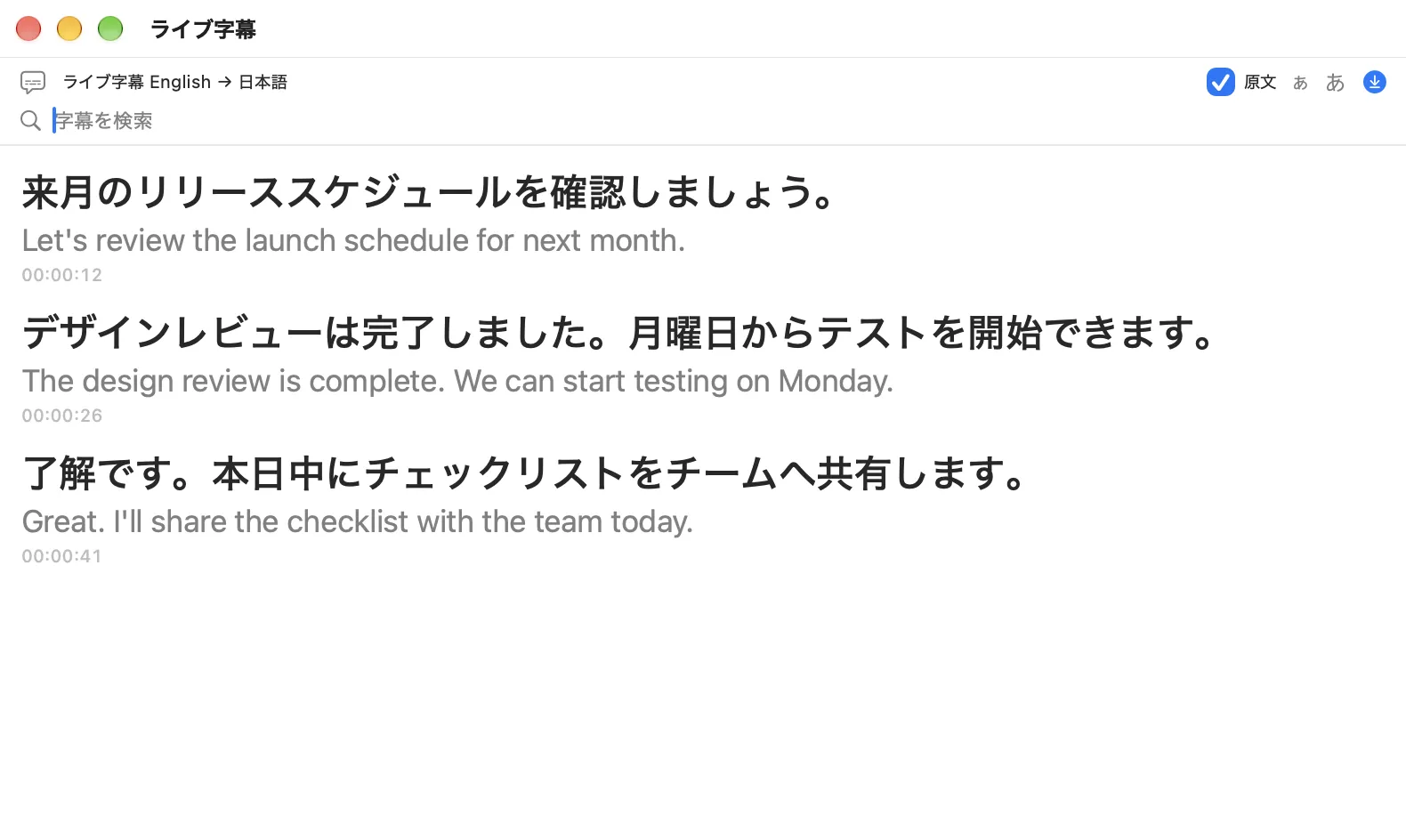
会議中に、相手の発言を原文と訳文で並べて表示できます。英語の会議でも、字幕を見ながら内容を追えます。対応する言語は、使っている Mac と macOS によって変わります。
議事録・要約・アクション一覧にまとめる
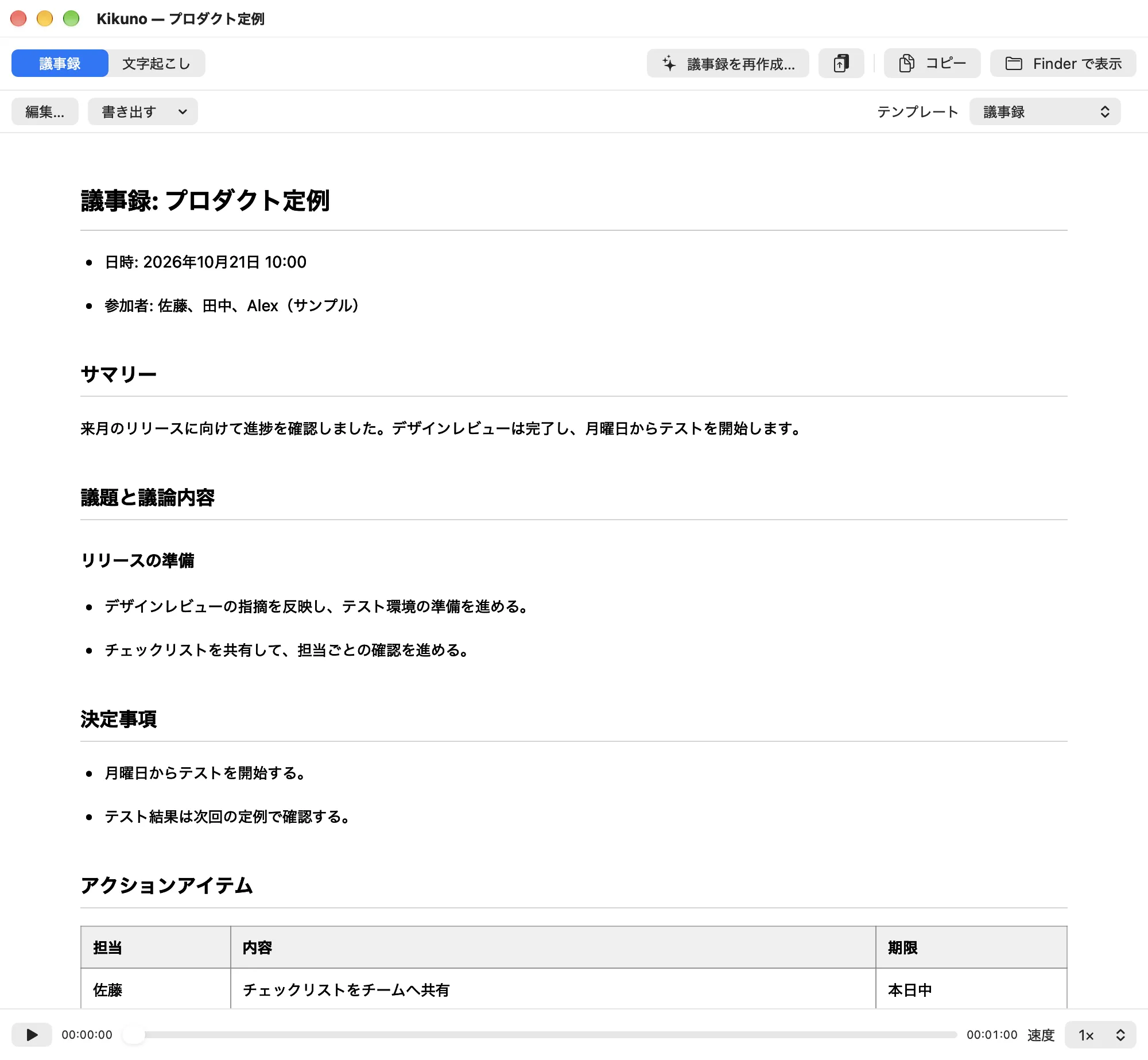
文字起こしから、議事録を作れます。作り方は次の3つから選べます。
| 作り方 | 内容 |
|---|---|
| Apple Intelligence | Mac の中で処理する。対応する Mac・言語・地域で、Apple Intelligence をオンにしておく |
| OpenAI・Anthropic | 自分の API キーを使う。毎回、送り先と内容を確認してから、文字起こしの本文だけを送る(音声は送らない) |
| 手動コピー | 文字起こしをコピーして、好きな AI サービスに貼り付ける |
テンプレートは「議事録」「短い要約」「アクション一覧」「顧客打合せ」「1on1」の5つです。
そのほかの機能
- 聞き直し:自分と相手の音声を同時に再生(0.75〜2倍速)。文字起こしの発言時刻を押すと、その場面へ飛べます
- 音声ファイルの取り込み:WAV・M4A・MP3 などの録音も文字起こしできます
- 編集と書き出し:文字起こしと議事録を編集し、Markdown・TXT・PDF で書き出せます。文字起こしは字幕用の SRT にも
- 履歴と検索:過去の録音すべてから、タイトル・文字起こし・議事録を探せます
- 話者の自動分離(任意):相手側の音声を話者ごとに分けます。これも Mac の中で処理します
クラウド型の文字起こしサービスとの違い
会議の文字起こしは、音声をサービスのサーバーに送って処理する「クラウド型」のものもよく使われています。Kikuno は、それとは考え方が違います。
| Kikuno | クラウド型のサービス | |
|---|---|---|
| 文字起こしの処理 | Mac の中 | サービスのサーバー |
| 録音・文字起こしの保存先 | 自分の Mac | サービスのサーバー(アカウント) |
| ネット接続 | 最初のモデルの取得だけ必要 | 常に必要 |
| 料金 | 無料(1回20分まで)、Pro は3,800円の買い切り | 月額・年額の料金が多い |
社外秘の会議や、取引先との打ち合わせの録音を、外部のサーバーに預けたくない人に向いています。一方で、スマホやブラウザからも録音・閲覧したい、チームで記録を共有したい、といった使い方はクラウド型のほうが得意です。
無料版と Kikuno Pro
- 無料版:1回20分までの録音で、すべての機能を使えます。期限はありません。20分になると自動で保存して、文字起こしに進みます
- Kikuno Pro:3,800円の買い切りで、20分の制限がなくなります。月額料金はありません
- 1ライセンスで、購入したご本人が使う Mac 3台まで
- バージョン 1.x のアップデートは無料
- OpenAI・Anthropic の API 利用料は含まれません(使う場合は各社に直接払う)
まずは無料版で、いつもの会議で動きを試してみてください。インストールの手順や最初の設定は、公式ページにまとめています。
よくある質問
Kikuno は無料で使えますか?
使えます。無料版は1回20分までの録音で、すべての機能を使えます。期限はありません。20分を超える会議を録るときは、Kikuno Pro(3,800円の買い切り)が必要です。
録音した音声や文字起こしは、どこかに送られますか?
送られません。録音・文字起こし・ライブ字幕は Mac の中で処理し、Mac の中に保存します。OpenAI・Anthropic で議事録を作ることを選んだときだけ、毎回の確認のうえで、文字起こしの本文をそのサービスへ直接送ります。音声は送りません。
中国語や英語の会議でも使えますか?
使えます。文字起こしは日本語・英語・中国語に対応していて、言語の自動判別もできます。ライブ翻訳字幕で使える言語は、使っている Mac と macOS によって変わります。初めて使う言語は、言語データのダウンロードが必要です。
Zoom や Google Meet、Teams で使えますか?
使えます。Mac から出る音を録音するので、会議アプリの種類は問いません。スピーカーで聞くと相手の声がマイクにも入るので、ヘッドホンの使用をおすすめします。
Intel の Mac や Windows で使えますか?
使えません。Apple シリコン(M1 以降)の Mac で、macOS 26 以降が必要です。
まとめ
- Kikuno は、会議を録音して、Mac の中で文字起こし・議事録まで作るアプリ
- 録音や文字起こしを外部のサーバーに送らない
- 相手の発言を訳すライブ翻訳字幕つき
- 無料で1回20分まで、長い会議は3,800円の買い切りで
同じく私が作った、話して入力する Mac アプリ「Voxtile」もあわせてどうぞ。
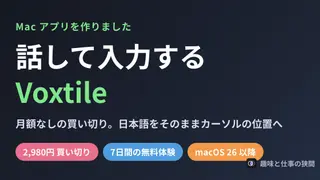 関連記事Mac の音声入力アプリ「Voxtile」を作りました|月額なしの買い切りで、話した日本語をそのまま入力