
Mac アプリ
Kikuno 会議を録音して、Mac の中で文字起こし・議事録まで
バージョン 1.6.1・macOS 26 以降(Apple シリコン)・3,800円(買い切り) ・無料で 1 録音 20 分まで
会議の自分の声(マイク)と相手の声(Mac から出る音)を別々に録音し、Mac の中で文字起こしします。会議中は相手の発言を訳したライブ字幕を出し、終わったあとは議事録・要約・アクション一覧にまとめられます。
できること
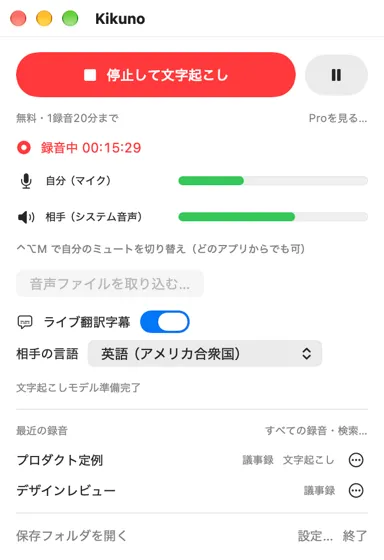
- 自分と相手を別々に録音:マイクとシステム音声を別のトラックで録ります。一時停止、片方だけのミュート、ミュートのショートカットもあります
- Mac の中で文字起こし:Whisper(WhisperKit)で、日本語・英語・中国語、言語の自動判別に対応。音声を外に送りません
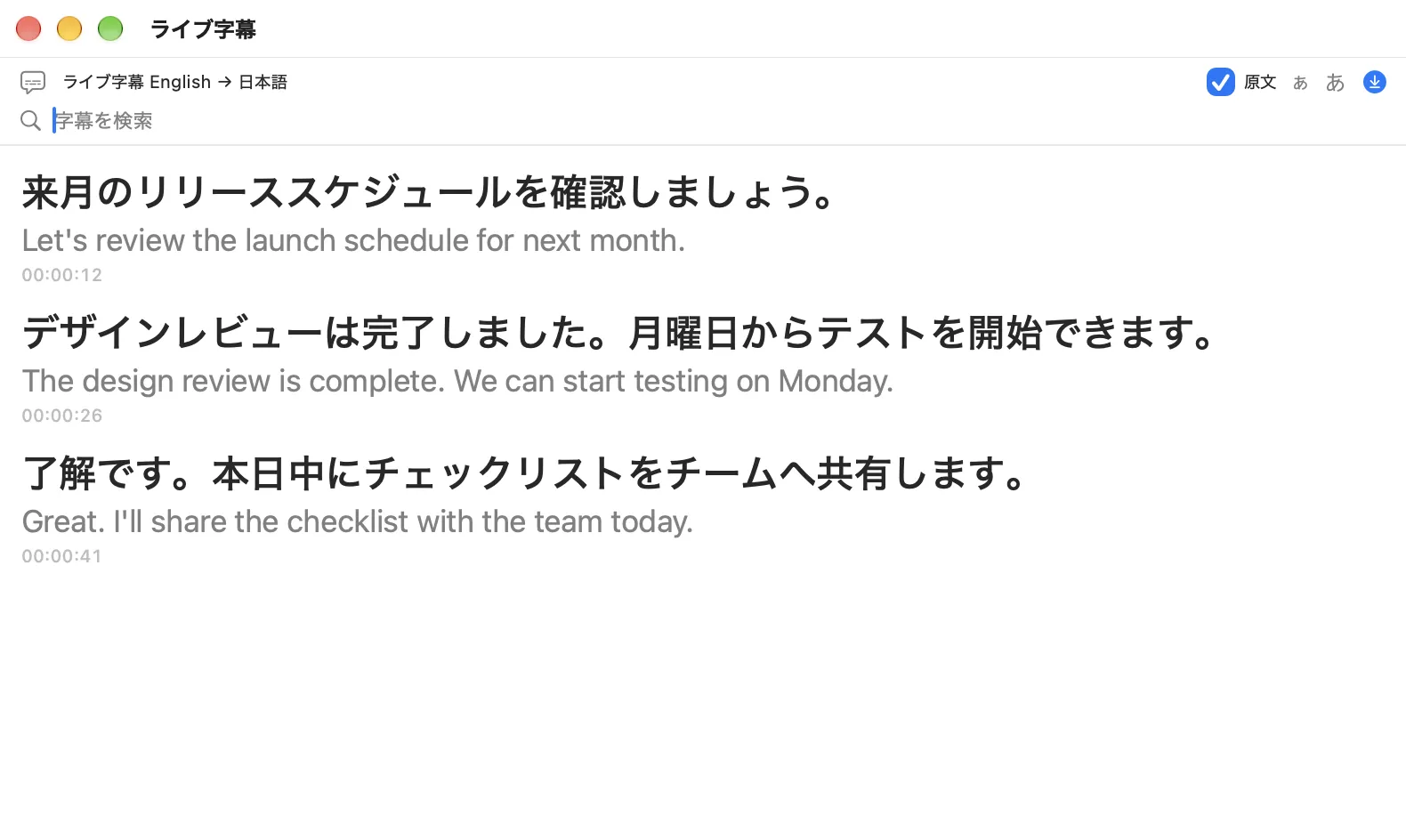
- ライブ翻訳字幕:相手の発言を、原文と訳文で表示します。対応する言語は Mac と macOS によって変わります
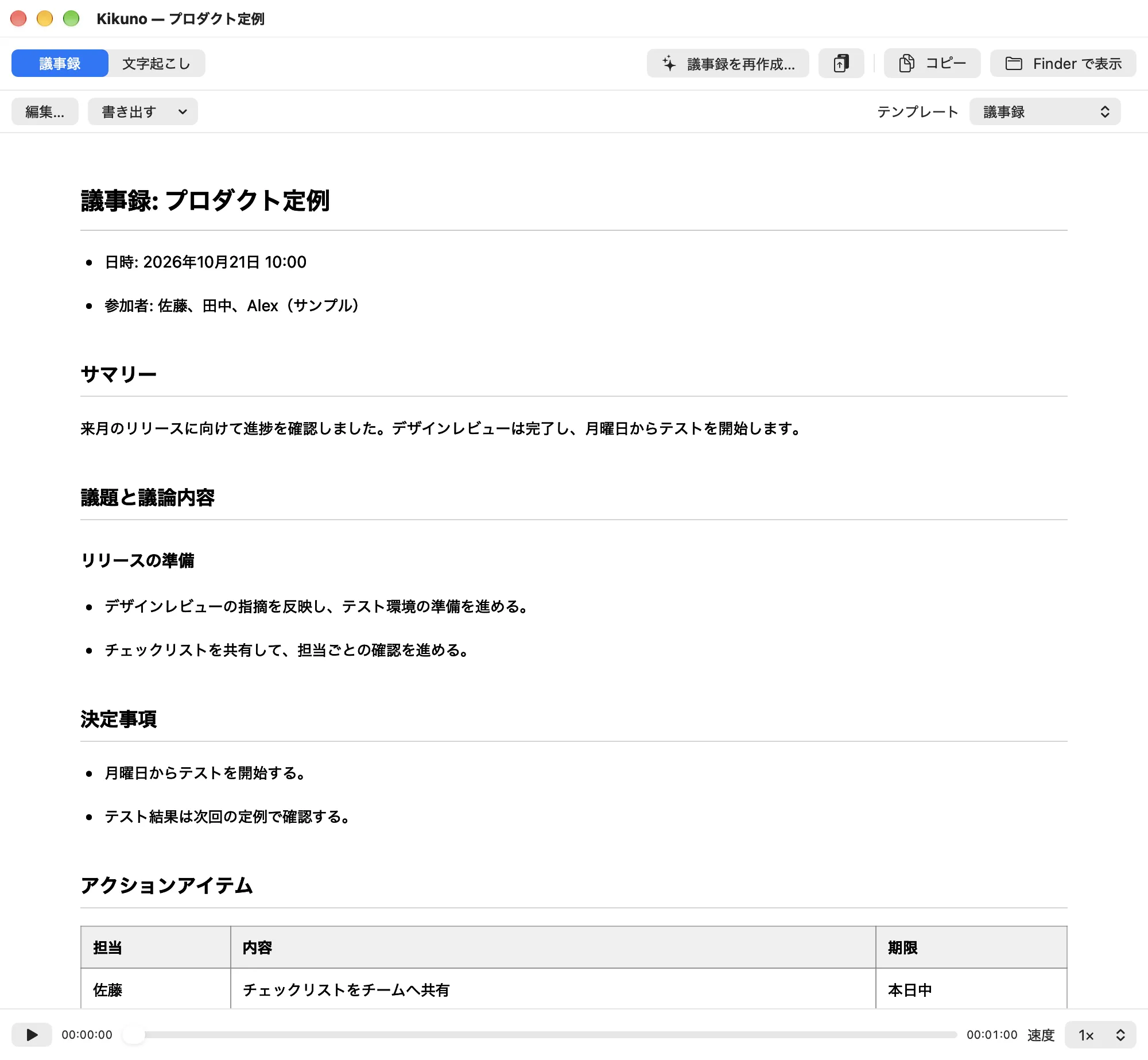
- 議事録づくり:Apple Intelligence(Mac の中で処理)、自分の OpenAI・Anthropic の API キー、手動コピーから選べます。議事録・短い要約・アクション一覧・顧客打合せ・1on1 の 5 つのテンプレート
- 音声ファイルの取り込み:WAV・M4A・MP3 などの録音を文字起こしします。元のファイルは変更しません
- 聞き直し:自分と相手の音声を同時に再生、0.75〜2 倍速。文字起こしの発言時刻を押すと、その場面へ飛びます
- 編集・書き出し:文字起こしと議事録を Markdown で編集し、Markdown・TXT・PDF で書き出せます。文字起こしは字幕用の SRT にも
- 履歴と検索:タイトル・文字起こし・議事録・字幕を、過去の録音すべてから探せます
- 話者の自動分離(任意):約 22 MB のモデルを入れると、相手側の音声を話者ごとに分けます。処理は Mac の中だけです
インストール
ダウンロードする
BOOTH の商品ページで「無料版(1 録音 20 分まで)」を選び、DMG ファイルをダウンロードします(無料、BOOTH へのログインが必要です)。
DMG ファイルを開く
ダウンロードした DMG ファイル(
Kikuno-1.6.1.dmgなど)をダブルクリックします。Applications に入れる
開いたウインドウで、Kikuno のアイコンを、同じウインドウにある Applications フォルダへドラッグします。
起動する
アプリケーションフォルダの Kikuno を開きます。Dock には出ず、画面右上のメニューバーに波形のアイコンが出ます。
Apple の確認(公証)を受けたアプリなので、そのまま開けます。DMG はインストールのあとで取り出して、削除してかまいません。
最初の準備
文字起こしモデルを取得する
初めて起動すると、文字起こし用のモデル(標準で約 630 MB)を自動で取得します。ネット接続と、2 GB ほどの空き容量を用意してください。取得したあとは、オフラインで文字起こしできます。
録音を許可する
初めて録音するときに、「マイク」と「画面とシステムオーディオ録音」(相手の声を録るため)の許可を求められます。どちらも許可してください。画面の映像は保存しません。
議事録の作り方を選ぶ
メニューバーのアイコン >「設定…」で、議事録を作る方法(Apple Intelligence・OpenAI / Anthropic・手動コピー)と、保存先を選びます。
使い方
録音を始める
参加者全員の同意を得てから、メニューの「録音開始」を押します。自分(マイク)と相手(Mac から出る音)を別々に録ります。
止めて文字起こし
「停止して文字起こし」を押すと、Mac の中で文字起こしします。会議の長さによって、数分かかります。
確かめて、議事録にする
文字起こしの画面で、発言時刻を押すとその場面から聞き直せます。「議事録を作成…」で、テンプレートを選んで議事録・要約・アクション一覧などを作ります。
- スピーカーで聞くと、相手の声がマイクにも入ります。ヘッドホンをおすすめします
- 「相手」は、Mac から出る音をまとめて録ったものです。人ごとに分けたいときは、文字起こしの画面の「話者を自動分離…」を使います(短い発言・似た声・同時に話したところは間違えることがあります)
- 文字起こし・翻訳・要約には誤りがあり得ます。大事なことは音声で確かめてください
ライブ翻訳字幕
メニューで「ライブ翻訳字幕」をオンにして、相手の言語を選びます。訳す先の言語は設定で変えられます。初めて使う言語は、言語データのダウンロードが必要です。翻訳に対応していない組み合わせのときは、原文だけを表示します。
議事録を OpenAI・Anthropic で作る(任意)
設定の「作成方法」を「OpenAI / Anthropic」にし、サービスを選んで自分の API キーを貼り付け、「キーを保存」を押します。キーは Mac のキーチェーンに保存されます。
議事録を作るたびに、送り先と送る内容を確かめる画面が出て、同意したときだけ文字起こしの本文を送ります。音声は送りません。API の利用料は各社に直接払うもので、ChatGPT や Claude の月額の契約とは別です。
無料版とライセンス
無料のままでも、1 回 20 分までの録音で、すべての機能を使えます。一時停止中の時間は数えません。残り 1 分でお知らせし、20 分になると自動で保存して文字起こしへ進みます。
長い会議を録るときは、BOOTH で Kikuno Pro のライセンス(3,800 円、買い切り) を購入してください。アプリを入れ直す必要はありません。
BOOTH で購入する
購入すると、BOOTH のメッセージでライセンスキー(
KIKUNO-で始まる 1 行)が届きます。通常 1 日以内です。キーを登録する
メニューバーのアイコン >「Proを見る…」(または 設定 > Kikuno Pro)にキーを貼り付けて、「登録」を押します。途中で改行されていても大丈夫です。ネットにつながっていなくても登録できます。
- 1 ライセンスで、購入したご本人が使う Mac 3 台まで使えます
- バージョン 1.x のアップデートは無料です
- 20 分を超える音声ファイルの取り込みにも、ライセンスが必要です
- 保存した記録を見る・編集する・書き出すのは、ライセンスなしでできます
- 別の Mac へ移すときは、Kikuno Pro の画面で「このMacの登録を外す…」を押してから、新しい Mac で同じキーを登録してください
- OpenAI・Anthropic の API 利用料は、ライセンスに含まれません
アップデート
新しい版が出ると、アプリがお知らせします(1 日 1 回、自動で確かめます)。お知らせの画面で「アップデートをインストール」を押すと、入れ替えて起動し直します。設定 >「このアプリについて」の「アップデートを確認…」から、自分で確かめることもできます。録音・設定・ライセンスは、そのまま引き継がれます。
最新の DMG は BOOTH からもダウンロードできます。インストールと同じ手順で入れ替えてください。
動作環境
- Apple シリコン(M1 以降)の Mac、macOS 26 以降
- 最初のモデルの取得に、ネット接続と約 2 GB の空き容量
- Apple Intelligence で議事録を作るには、対応する Mac・言語・地域で、Apple Intelligence をオンにしておく必要があります
困ったとき
困ったとき
メニューバーにアイコンが見つからない
ノッチやほかのアイコンに隠れていることがあります。ほかのメニューバーアプリを終了するか、メニューバーの項目を減らしてみてください。
相手の声・自分の声が録音されない
システム設定 > プライバシーとセキュリティ の「マイク」と「画面とシステムオーディオ録音」で、Kikuno がオンか確かめてください。変えたあとは、Kikuno を開き直してください。
ライブ字幕・翻訳が出ない
設定で、Mac が対応している言語を選んでください。初めての言語は、言語データのダウンロードが必要です。相手が話している言語と、選んだ言語が合っているかも確かめてください。
Apple Intelligence で議事録が作れない
対応する Mac・言語・地域で、システム設定から Apple Intelligence をオンにしてください。準備ができるまでは、手動コピーや OpenAI / Anthropic で議事録を作れます。
API キーを入れても議事録が作れない
設定でサービスを選び、キーを貼り付けて「キーを保存」を押してください。エラー 401 はキーの誤り、429 は利用枠・残高・回数の制限です。モデル ID は、そのアカウントで使えるものを指定します。
ライセンスキーが登録できない
KIKUNO- から最後の文字まで、1 行すべてをコピーしたか確かめてください。それでも登録できないときは、BOOTH の注文番号を添えてお問い合わせください。
以前の録音が見えない
初期の保存先は ~/Kikuno です。旧版(MeetingRecorder)の ~/MeetingRecorder などにある録音は、元の場所のまま履歴と検索に出ます。見えないときは、設定の「以前の録音フォルダへのアクセスを許可…」からフォルダを選んでください。
アンインストールしたい
メニューバーのアイコンから Kikuno を終了し、アプリケーションフォルダの Kikuno をゴミ箱に入れます。文字起こしモデルも消すなら、Finder で ~/Library/Application Support/MeetingRecorder と ~/Library/Application Support/Kikuno を削除します。録音と文字起こしは保存先(初期設定では ~/Kikuno)に残るので、要らなければ削除してください。
お問い合わせは appfactorycloud@gmail.com へ。Kikuno と macOS のバージョン、Mac の機種、表示されたエラーを添えてください。API キーや会議の内容は送らないでください。
送られる情報
録音・文字起こし・ライブ字幕は Mac の中で処理し、保存先のフォルダに保存します。開発者のサーバーはなく、開発者が録音や文字起こしを受け取ることはありません。OpenAI・Anthropic を選んだときだけ、確認のうえで文字起こしの本文をそのサービスへ直接送ります。くわしくはプライバシーポリシーをご覧ください。