Audibleでオーディオブックの返品・交換を行う方法|30日間の無料体験を活用しよう
30日間無料体験が行えるオーディオブックのサービスAudibleで無料体験期間中に一度購入したタイトルの返品をしました。
その際の手順や注意点などについて記載します。
Audibleのオーディオブック返品方法(PCから返品する方法)
Audibleでは購入から365日以内であればオーディオブックの返品が行えます。
またその際にアプリからは返品が行えないため、Webサイト上から行う必要があります。
と言っても返品自体は非常に簡単に行えます。
返品方法の詳細を画像を踏まえて紹介します。
AudibleのWebサイトにログインする
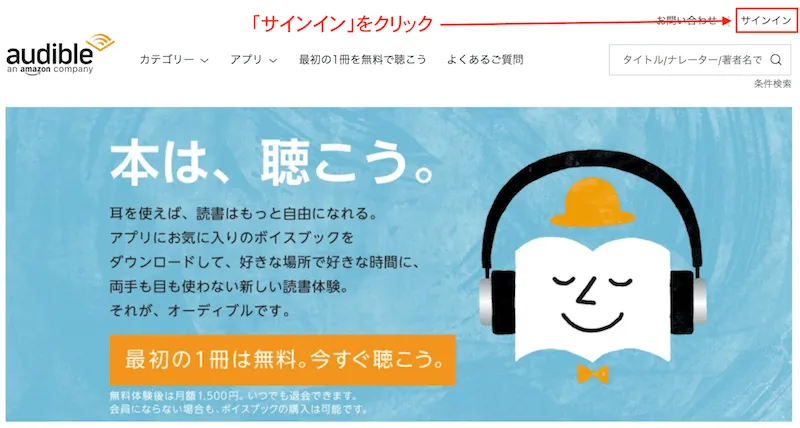
AudibleのWebサイトに行き、右上の「サインイン」をクリックしてログインします。
Audible (オーディブル):本は、聴こう。
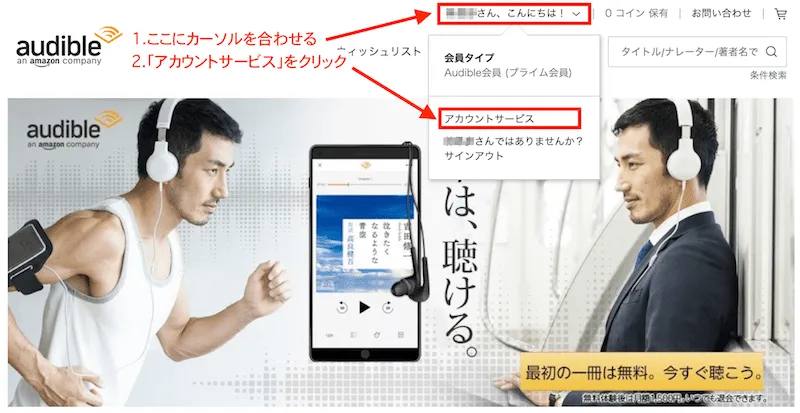
トップ画面から「アカウントサービス」をクリック
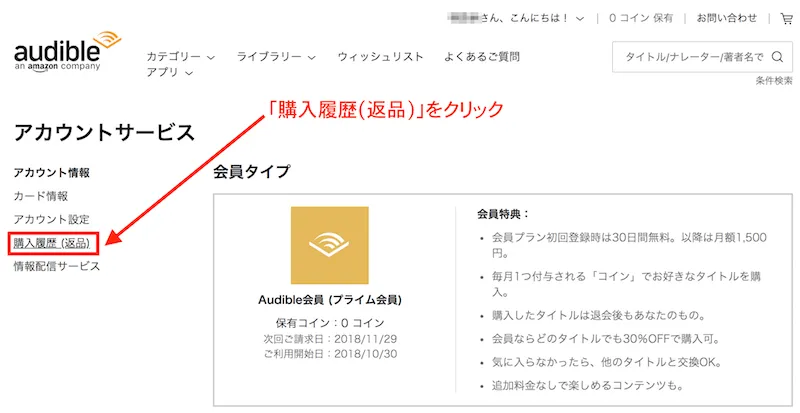
「購入履歴(返品)」をクリック
左側のメニューから「購入履歴(返品)」をクリックしてください。
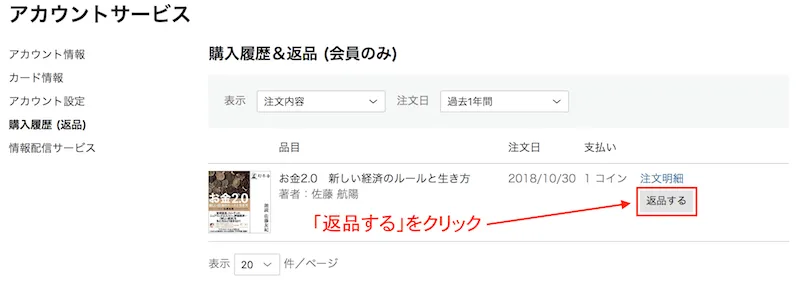
返品するタイトル横の「返品する」をクリック
購入したタイトルの一覧が表示されるので、返品を行いたいタイトル横の「返品する」ボタンをクリックしてください。
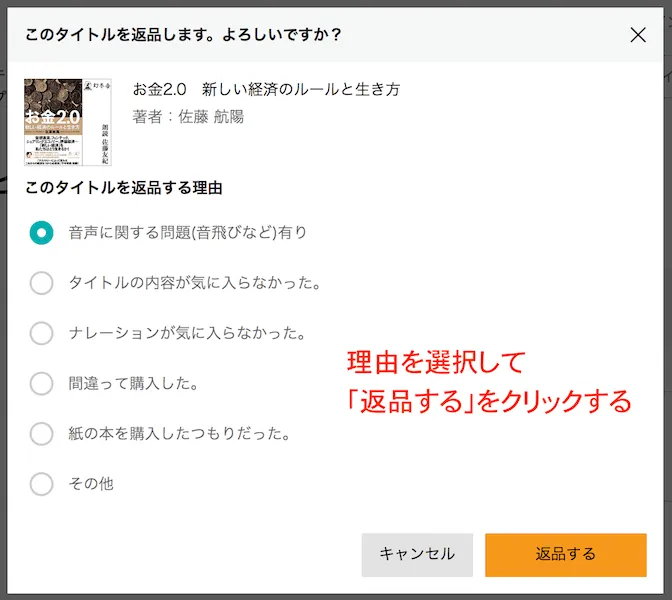
返品する理由を入力する画面が表示されるので返品理由を選択した上で「返品する」をクリックしてください。
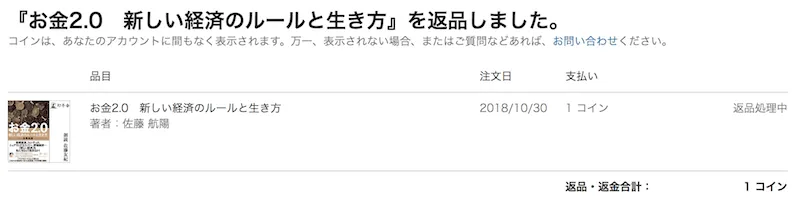
返品完了
これで返品は完了です。
しばらくするとアカウントにコインが戻ってきてまた別のタイトルが購入できるようになります。
以上で返品は完了になりますが、スマホから操作をする場合は手順が少し異なります。
Audibleのオーディオブックを返品する方法(スマホから返品する場合)
スマホからも返品自体は可能ですが、少し手順が異なります。
というのもスマホからAudibleのWebサイトを表示するとスマホ用のサイトが表示されます。
スマホ用サイトでは「返品する」のボタンが表示されていないため、そのままでは返品できないためです。
なのでスマホで返品を行う場合は「デスクトップ用サイトを表示」させる必要があります。
大まかな手順はPCから行う場合と同じです。
一つだけ手順が増えていますが、他は同様の手順です。
AudibleのWebサイトにログインする
Audible (オーディブル):本は、聴こう。
AudibleのWebサイト上で左上のメニューボタンから「サインイン」を行なってください。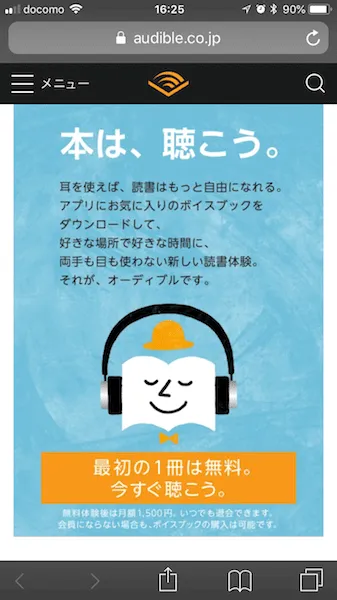
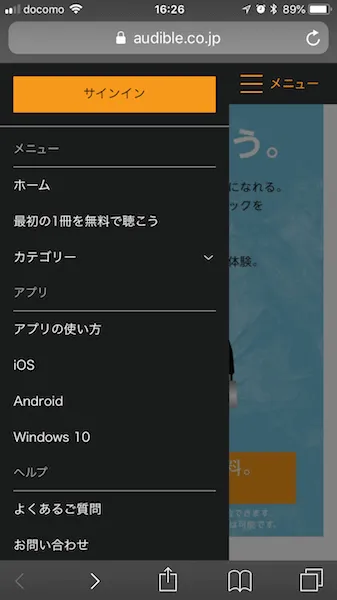
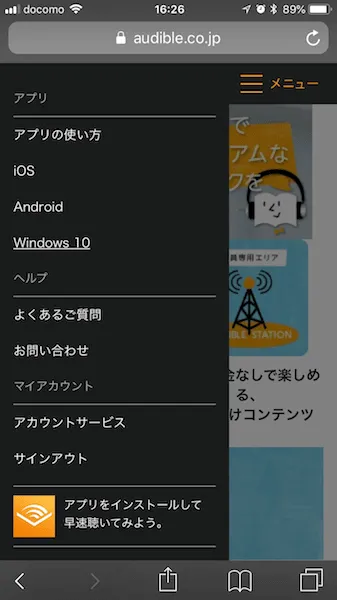
メニューから「アカウントサービス」をタップ
左上の3本線アイコンをタップしてメニューを表示し、下にスクロールして「アカウントサービス」をタップしてください。
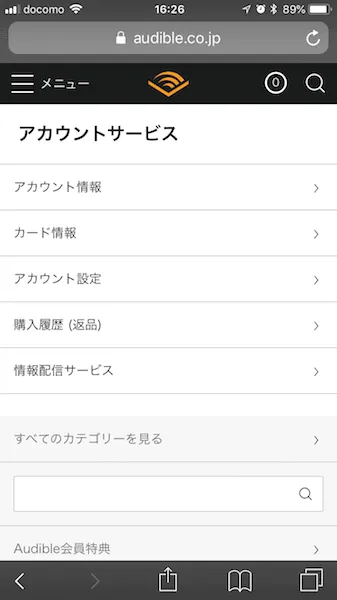
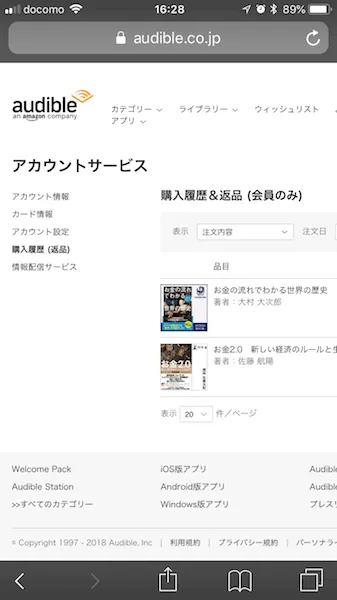
「購入履歴(返品)」をタップ
表示されたメニュー内から「購入履歴(返品)」をタップしてください。
「デスクトップ用サイト」を表示させる
PCの場合はここでタイトル横に「返品する」のボタンがありますが、スマホから表示させるとそのようなボタンがありません。
タイトルをタップしても購入の詳細が表示されるだけで返品ボタンが出てきません。
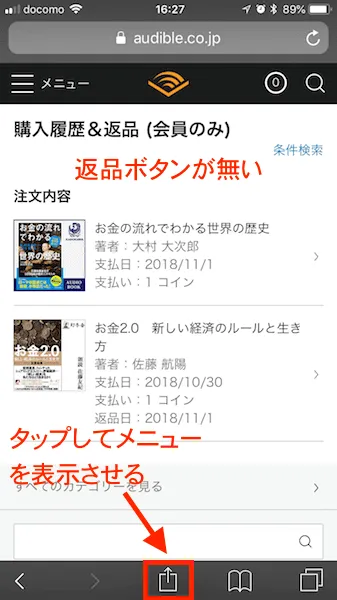
そのため、ブラウザのメニューから「デスクトップ用サイトを表示」を選択してください。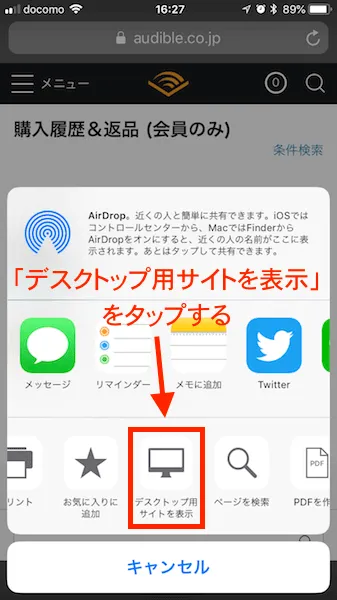
返品するタイトル横の「返品する」をタップ
PCと同様の画面が表示されるので同様の手順で返品を行なってください。
PCの時と同様に返品理由を選択して返品完了です。返品完了
Audibleのオーディオブック返品時の注意点
いくつかの注意点を挙げておきます。
- 返品は購入後365日以内
- アプリからの返品が行えないため、Webサイト上で手続きを行う必要があります。
- 返品したタイトルは聴くことができません。
- 本来の意図と異なる返品は問い合わせが来る可能性あり
返品制度自体がもともと「購入したタイトルが意図していたものと違った」「間違えて購入した」などの際に利用されるものなので1つ聴き終わったから次のタイトルを聴くために返品・交換を行うというのは本来の使い方ではありません。
また、Web上で一定回数の返品を行うと、返品ボタンが表示されなくなり返品自体が行えなくなります。
※返品ボタンが表示されない状態でもカスタマーサービスに直接連絡することで返品自体は可能
まとめ
スマホからの返品が少し特殊でしたが操作自体はサクッと行える内容でした。
購入後365日まで返品に対応している点などさすがAmazonのサービスと行ったところですね。
オーディオブックという少し新しい商品のため、人によって合う合わないはあると思うので実際に試してみてお気に入りの商品を見つけてください。
Audibleは30日間の無料体験が可能なのでぜひ色々聴いてみてください。
実際の無料体験の登録からオーディオブックを聴くまでの手順は以下記事でまとめています。
 関連記事Audible(オーディブル)が1冊無料体験可能|Amazonのオーディオブックを試してみた
とりあえずAudibleを試してみたいという方は以下から30日間の無料体験が可能です。
関連記事
 関連記事無料のオーディオブックを聴くだけでAmazonポイント3,000円分が貰える|Audibleの無料体験キャンペーン