Audible(オーディブル)の退会・解約方法の紹介と注意点
Audibleは初回登録から30日間は無料体験が可能となっていますが、その期間中に退会しないと自動で有料会員になってしまいます。
そのため、無料体験のみを行いたい方は30日以内に退会処理を行う必要があります。
本記事ではAudibleの退会方法と退会時の注意点などを記載します。
Audible(オーディブル)の退会・解約方法
Audibleの退会はAudibleのページから行います。
退会の手順はPCでもスマホでも同様で以下の4ステップです。
手続き自体は3分もあれば余裕で完了します。
AudibleをPCから退会する
AudibleはAmazonのサービスとなってはいますが、退会手続き自体はAmazonからではなくAudibleのWebページから行う必要があります。
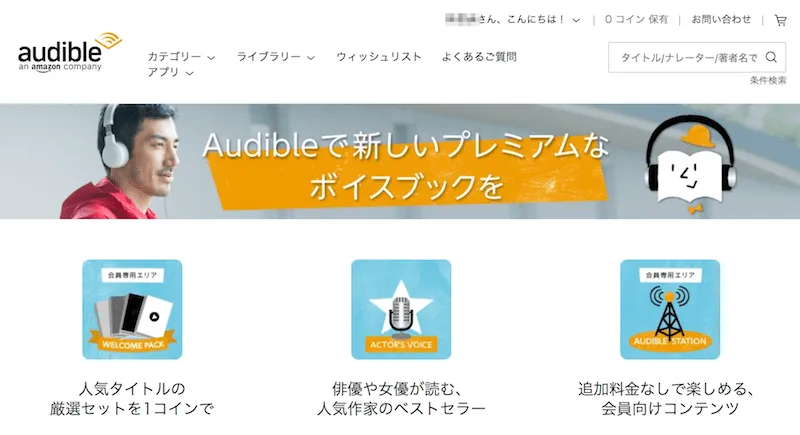
Audible公式サイトにログインする
Audibleの公式サイトにアクセスしてください。
Audible (オーディブル):本は、聴こう。|ボイスブック・オーディオブック配信・サービス|Audible.co.jp
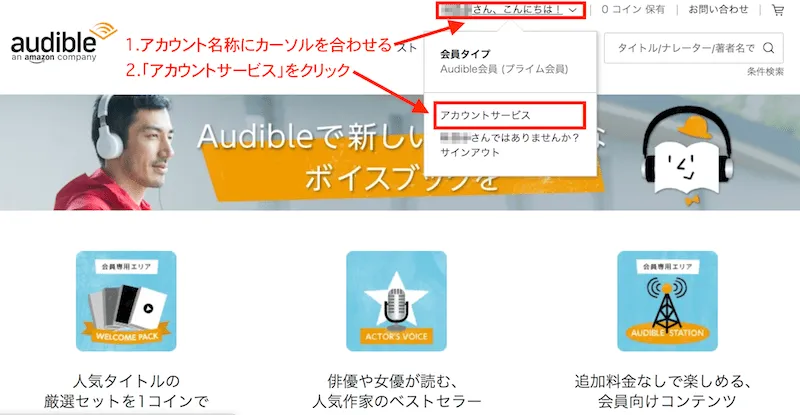
「アカウントサービス」を開く
アカウント名称にカーソルを合わせるとメニューが表示されるので、メニューの中から「アカウントサービス」をクリックしてください。
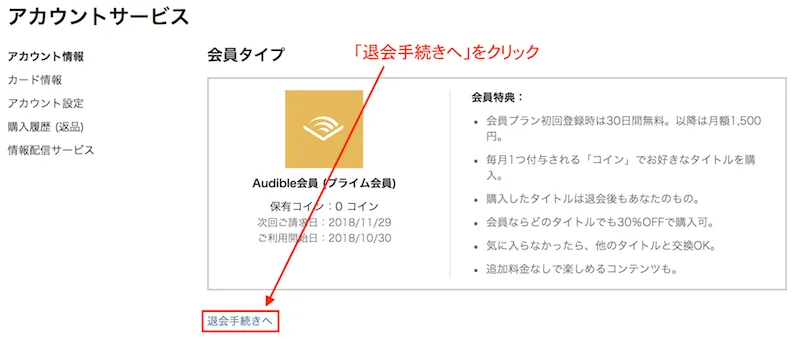
「退会手続きへ」をクリック
会員タイプの下に表示されている「退会手続きへ」をクリックしてください。
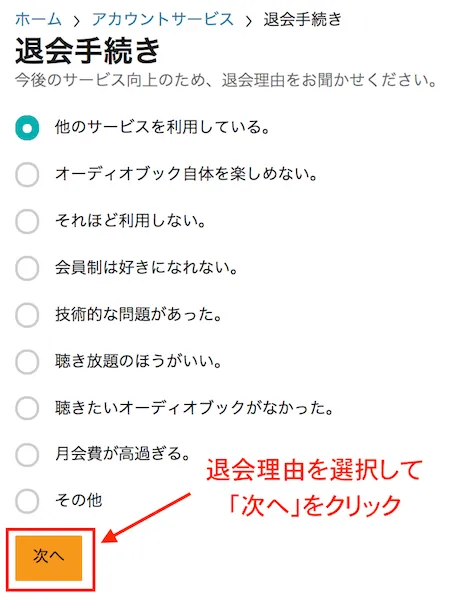
退会理由を選択して「退会する」をクリック
退会理由を選択して「次へ」をクリックしてください。
もう一度確認画面が表示されるので「退会手続きを完了する」をクリックして退会を完了してください。
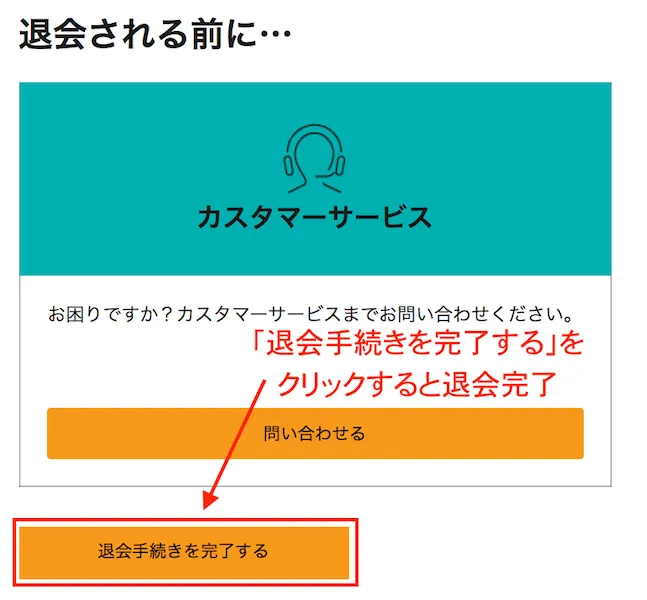
退会完了
以上で退会手続きは完了です。
退会後も購入したオーディオブック自体は楽しむことが可能です。
Audibleをスマホから退会する
続いてスマホから退会手続きを行う方法です。
基本的な手順は同じですが、スマホ用のAudibleのサイトでは退会手続きが表示されていないため、デスクトップ用サイトを表示して手続きを進める必要があります。
Audible公式サイトにログインする
Audibleの公式サイトにアクセスしてください。
Audible (オーディブル):本は、聴こう。|ボイスブック・オーディオブック配信・サービス|Audible.co.jp
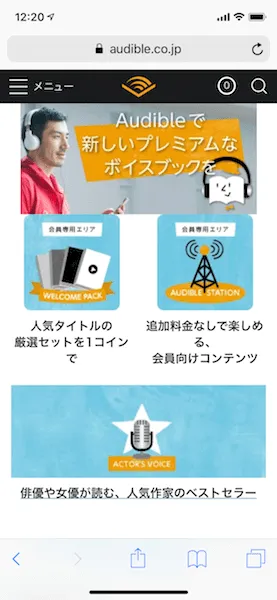
「アカウントサービス」を開く
左上のメニューをクリックして、メニューの中から「アカウントサービス」をクリックしてください。
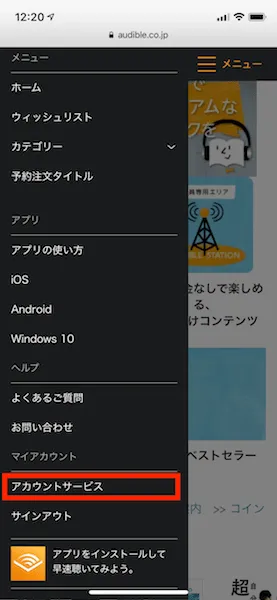
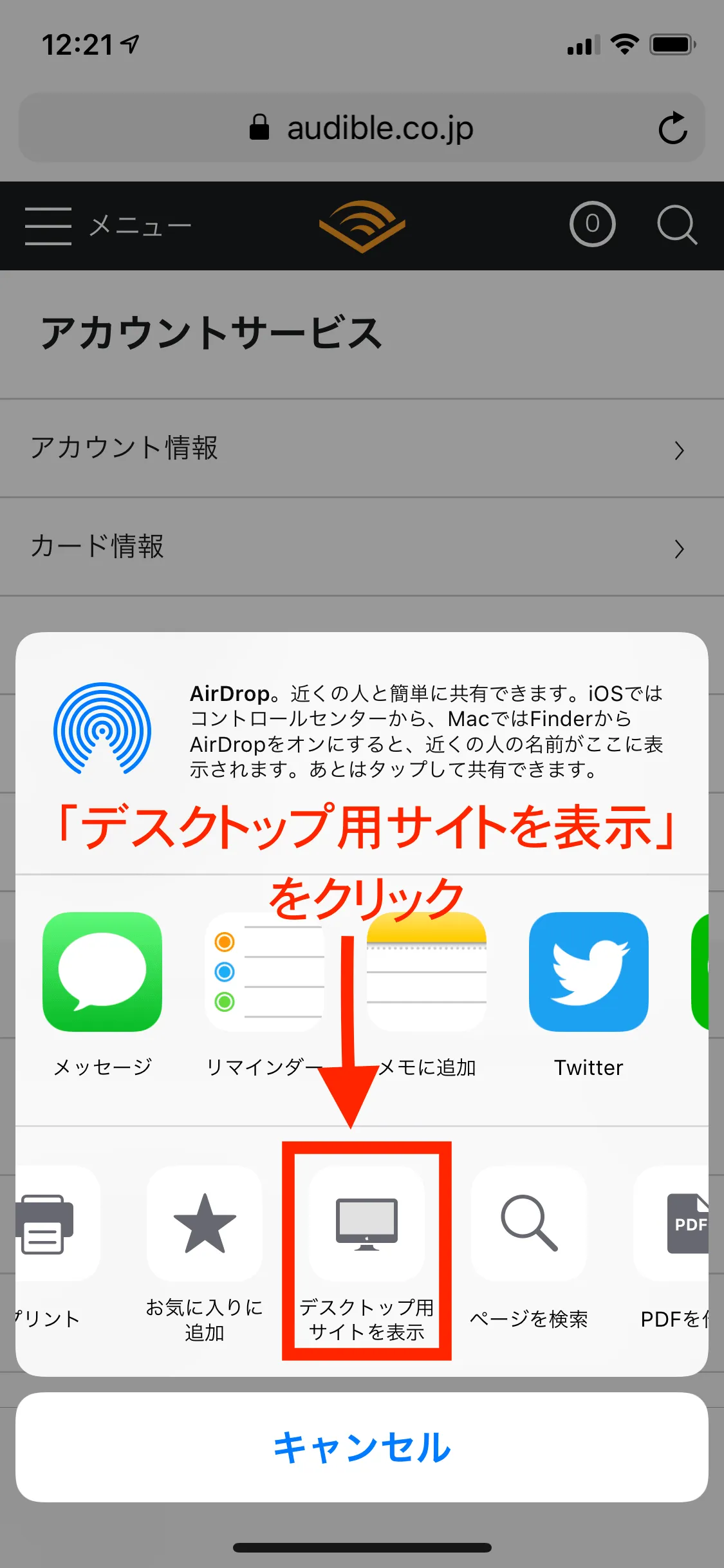
「デスクトップ用サイトを表示」させる
スマホ用の画面だと「アカウントサービス」内に退会手続きの表示がないため、デスクトップ用のサイトを表示させる必要があります。
画像の赤枠で囲った部分をタップしてください。
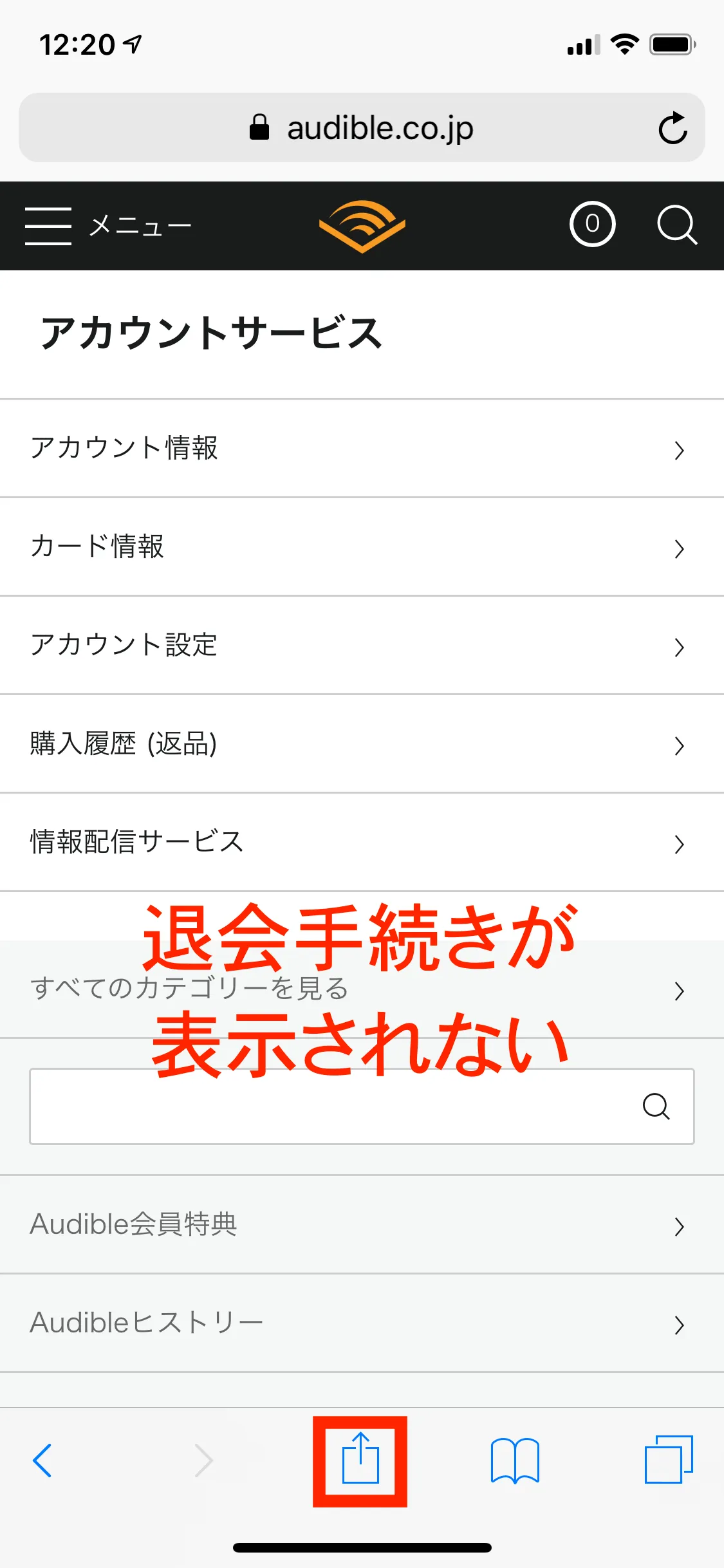
「デスクトップ用サイトを表示」をタップしてください。
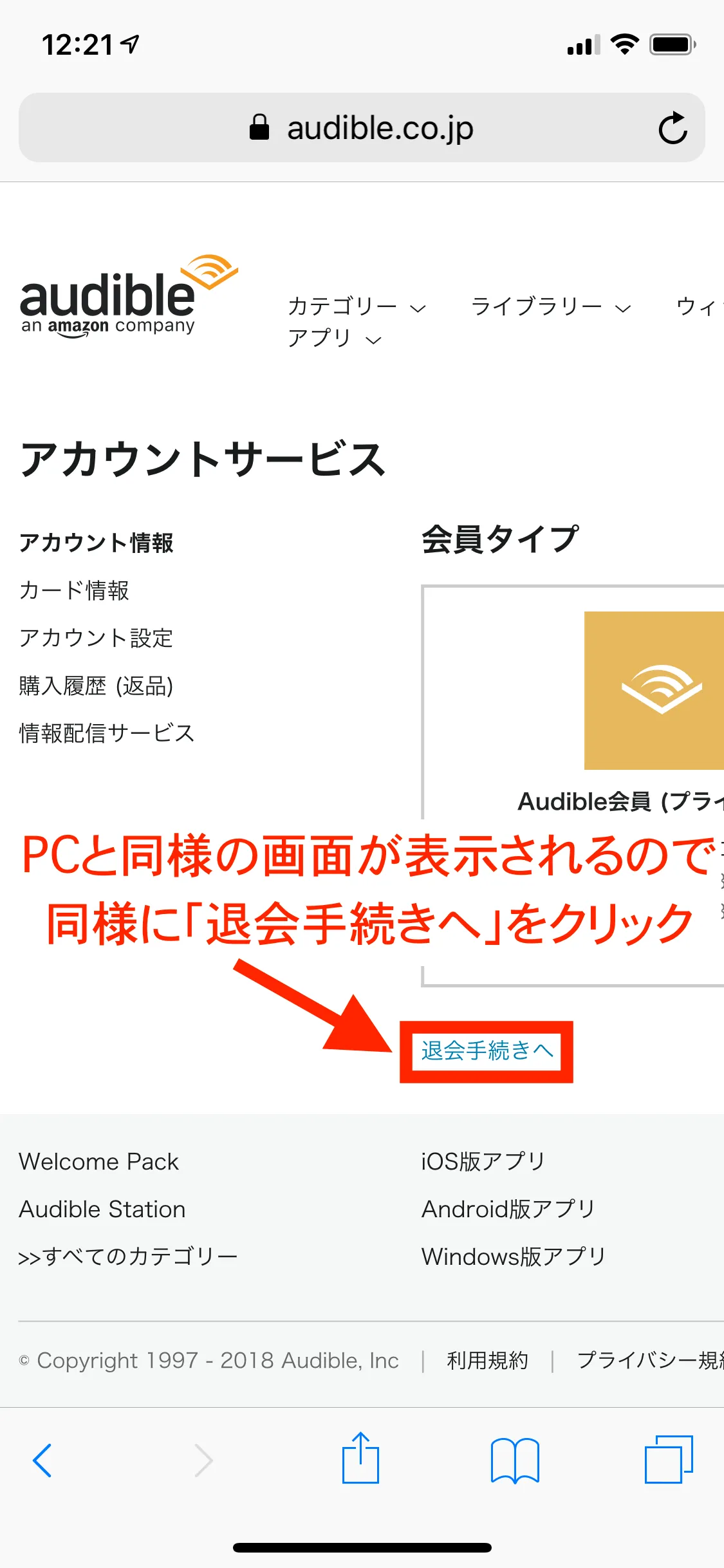
「退会手続きへ」をタップ
PCと同様に退会手続きが表示されているので退会手続きを進めてください。
退会理由を選択して「退会する」をクリック
ここから先はPCと同様です。
退会理由を選択して「次へ」をクリックしてください。
もう一度確認画面が表示されるので「退会手続きを完了する」をクリックして退会を完了してください。
退会完了
Audible(オーディブル)退会・解約時の注意点
いくつか注意点など知っておくべきポイントがあるため記載しておきます。
会員資格自体は継続するので無料体験だけしたい方は会員登録をしてオーディオブックを一つ購入したらすぐに退会手続きをしても問題なさそうですね。
そうしておけば30日後、無料体験期間が終了すると共に退会が完了します。
無料でオーディオブックが楽しめるうちに楽しんじゃいましょう!
関連記事
 関連記事Audible(オーディブル)が1冊無料体験可能|Amazonのオーディオブックを試してみた
 関連記事無料のオーディオブックを聴くだけでAmazonポイント3,000円分が貰える|Audibleの無料体験キャンペーン
 関連記事Audibleでオーディオブックの返品・交換を行う方法|30日間の無料体験を活用しよう
\