プロジェクターの音声をスピーカーから出力する接続方法を紹介
プロジェクターを買ったものの付属の音声がいまいちで困ったことはないでしょうか。
また、映像が流れているのに音声が出なくて困ったりしていませんか。
この記事ではプロジェクターの音声をスピーカーから出力する方法について解説していきます。
プロジェクターとスピーカーの接続方法
プロジェクターから音声が出ている場合はあとはスピーカーと接続すればスピーカー側から音声が出力できるようになります。
プロジェクターとスピーカーの接続方式は大きく分けて有線と無線に分かれます。
それではそれぞれの接続方法の詳細を説明していきます。
有線:オーディオケーブルで接続する
有線で使用するのはイヤホンジャックに接続するのと同じ端子が両側に付いたケーブルでプロジェクターとスピーカーを繋ぎます。

このケーブルを用いてプロジェクター側のイヤホンマークとスピーカー側のIN(またはAUX)と記載されている部分を接続します。
スピーカーに入力モードの設定がある場合は「AUX」に設定するとプロジェクターの音声が出力されるようになります。
無線:Bluetoothで接続する
プロジェクターとスピーカーが両方Bluetoothに対応していればワイヤレスで接続が可能です。
手順としては以下の2ステップです。
ペアリングが完了すれば接続は完了です。
以降はプロジェクター起動時にスピーカーを先に起動しておけば自動で接続が行われます。
Bluetooth接続はケーブルなどが邪魔にならないのでこちらでの接続がオススメです。
しかし、格安プロジェクターとかだとBluetooth接続に対応していない機種が大半です。
その場合に有線接続をするしかないかと思いますが、「Bluetoothトランスミッター」を利用することでBluetoothに対応していないプロジェクターやスピーカーでもBluetoothでの接続が可能となります。
無線:Bluetoothトランスミッターで接続する
BluetoothトランスミッターはBluetooth非対応製品をBluetooth対応に変えてしまう製品です。
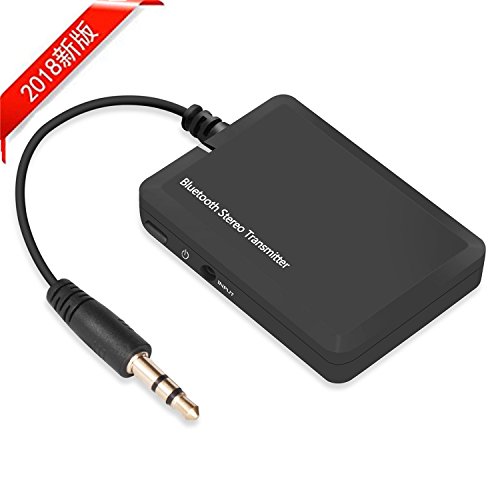
使い方は簡単で、Bluetooth非対応製品のオーディオケーブルを差し込む部分にトランスミッターを差し込むだけです。
後はBluetooth対応製品を接続するのと同様に、スピーカー側をペアリングモードにして、スピーカー側から接続を行うだけです。
実際にBluetoothトランスミッターを購入して試してみたので以下の記事を参考にしてください。
 関連記事【Anker Soundsyncレビュー】Bluetooth非対応プロジェクターをワイヤレス再生可能に!トランスミッターを活用しよう!
そもそも音声が出ない場合
格安プロジェクターでAmazonプライムビデオを利用している場合、設定によっては音声が出ない場合があります。
 関連記事Fire TV StickのAmazonプライムビデオで音声が出ない場合の対応方法
また、Amazonプライムビデオ以外の動画配信サービスを利用している場合も同様に設定で解消する場合があるので上記の記事を参考にしてください。
まとめ
最近はプロジェクターにスピーカーが内臓している製品も増えましたが、ホームシアターとして楽しむには物足りないのが正直なところ。
せっかくプロジェクターで迫力のある映像が見れるので、スピーカーもちょっと良いものを接続して迫力のある音声を楽しみましょう!
 関連記事ホームシアターにおすすめのスピーカーシステム!!5.1chやワイヤレス対応機種も紹介!
\