スマートプラグ・コンセントでリモコン未対応のスイッチ式家電をスマホで操作する方法
我が家では着々とスマートホーム化を進めています。
今回はこたつなどのリモコンに対応していない物理スイッチ式の家電をiPhoneやAndroidなどのスマホやGoogle Home、Amazon Alexaから操作できるIoT製品を紹介します。
スマートプラグ(コンセント)とは

スマートプラグとはコンセント自体がWifiと接続可能となって電源のON/OFFの操作ができるIoT製品になります。
リモコンに対応している製品をNature Remoなどのスマートリモコンで操作するのは定番となってきていますが、リモコンに対応していない物理スイッチ式の家電はスマートリモコンでは操作できません。
 関連記事Nature Remo(ネイチャーリモ)テレビやエアコンを一括管理できるスマートリモコンが便利すぎ!オススメの使い方を紹介!
そこで利用するのがスマートプラグです。
スマートプラグであれば、リモコンに対応していない家電でも根元の電源のON/OFFが可能になるため今まで手動で操作しなければいけなかった家電もスマホやAlexaを経由して声で操作が可能となります。
リモコンに対応していない家電などを操作するのにスイッチボットを利用されている方もいるかとは思いますが、スイッチボットがその名の通り物理的に押すスイッチのみの対応のため、製品に応じてスマートプラグとスイッチボットを使い分ける必要があります。
 関連記事Switch Bot(スイッチボット)家のスイッチをIoT化!使い方・操作方法を解説!
購入したスマートプラグの紹介
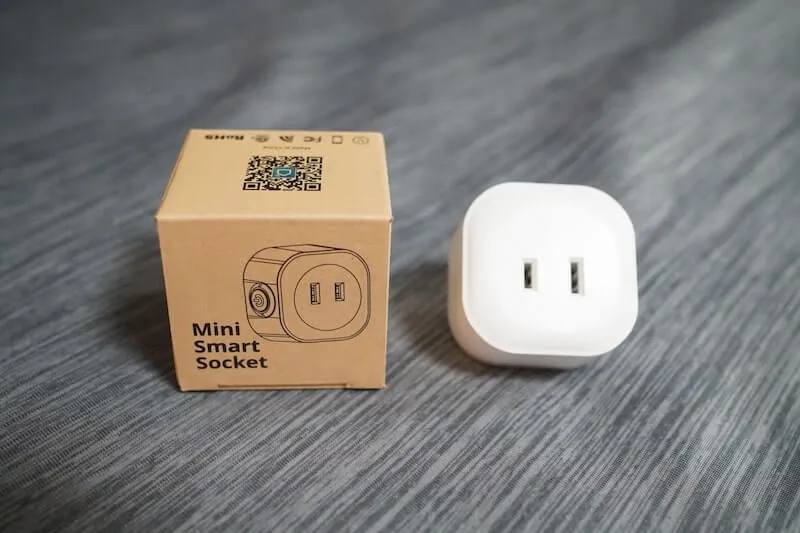
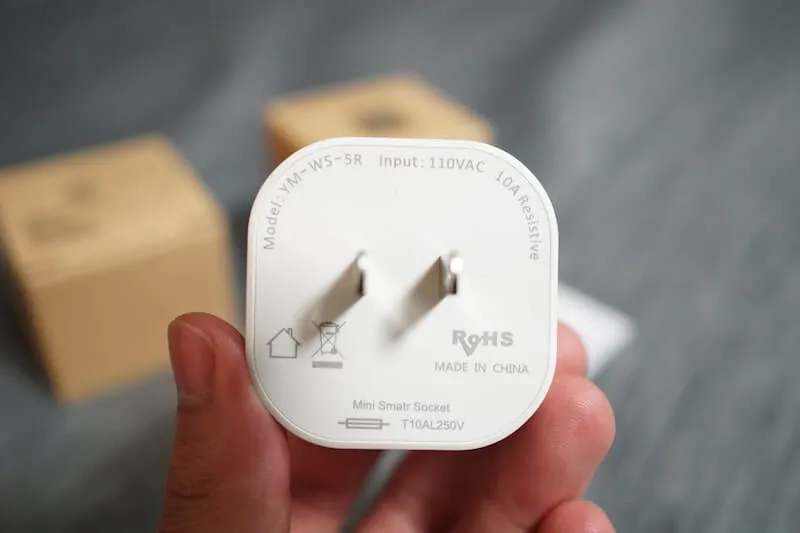
既に製品がAmazonで取り扱われていないのですが、上記の製品を購入しています。
コンパクトで2本プラグだったため、購入しています。
スピーカーのアンプを接続して使用していますが、Alexaと連携させて特段不便なこともなく使用できています。
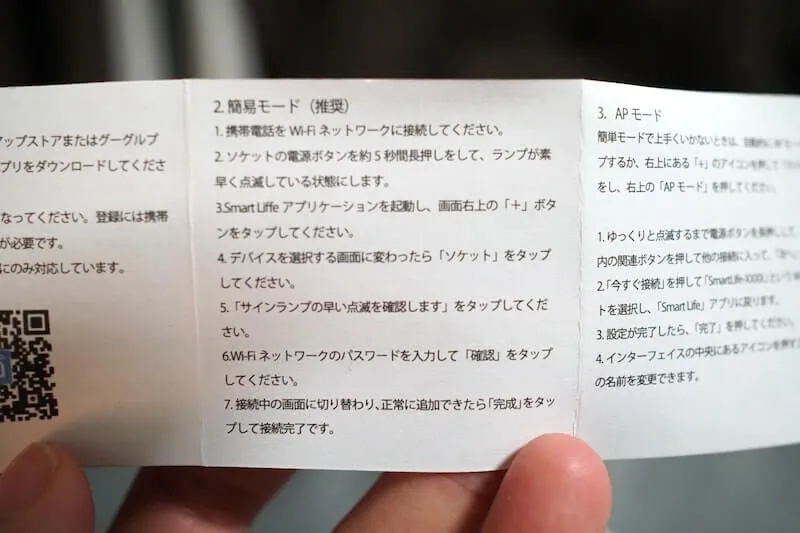
スマホとの連携方法についても簡単な説明書が付いていて基本は手順通りにやれば接続が完了します。
オススメのスマートプラグ
スマートプラグは類似製品がたくさんありますが、基本的にできることは同じです。
そのため、コンセントの形状(2本プラグか3本プラグか)、製品自体の見た目、対応アプリで判断すると良いです。
これらはそれぞれ好みにもよりますが、僕の場合は以下の考えで製品を選んでいます。
僕が買った製品自体は既に販売が停止されてしまっていますが、僕が今時点で買うのであれば以下の製品を購入します。

この製品は2本プラグで変換アダプタが不要でそのままコンセントに接続することが可能でサイズもコンパクト、Smart Lifeアプリにも対応しており、価格も安くレビューもそこそこ付いています。
探すとさらに安い価格帯もありますが、あまりにも安すぎる製品は少し不安かなと思います。
いろんな製品を探しましたが、今の相場であればスマートプラグ2個セットで2,500円というのが最安のラインになるのかなと思います。
先ほどから「Smart Life」に対応しているかという点を記載していましたが、Smart Lifeというアプリはスマートプラグの初回のセットアップやスマホからの操作に「Smart Life」使用するアプリになります。
Smart Lifeアプリとは
Smart Life - Smart Living
スマートプラグは類似製品が多数販売されていますが、大多数が「Smart Life」というスマホアプリを利用して初回のセットアップやスマホからの操作を行います。
Smart Lifeのセットアップ手順
基本は製品に付属している手順通りにやれば接続は完了しますが、ここでは画像も踏まえて手順を説明します。
それでは詳細を説明していきます。
スマホをWifiに接続する
事前準備になります。
スマートプラグを家で使用しているWifiに接続するためにまずはスマホをWifiに接続してください。Smart Lifeのアカウントを作成する
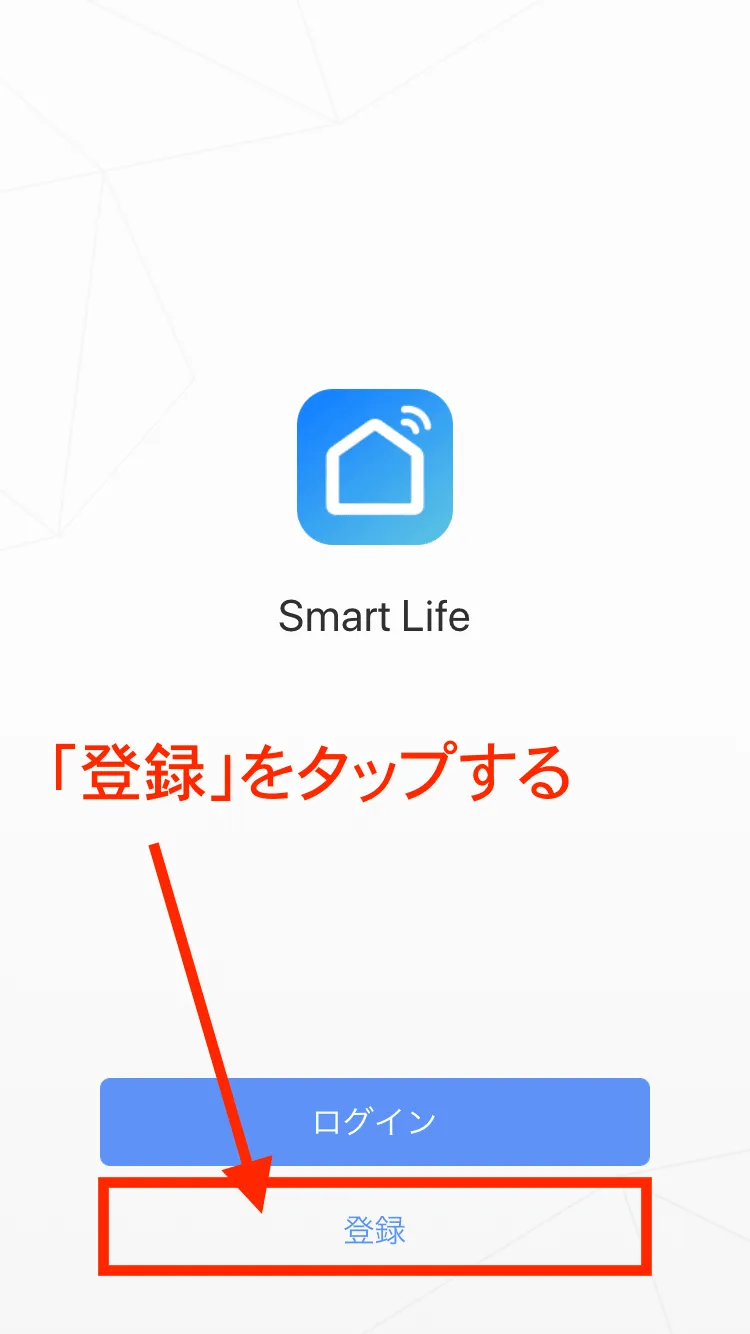
「Smart Life」初回起動時は「ログイン」または「登録」を行う画面が表示されるので「登録」をタップしてください。
メールアドレスか電話番号での登録を行います。
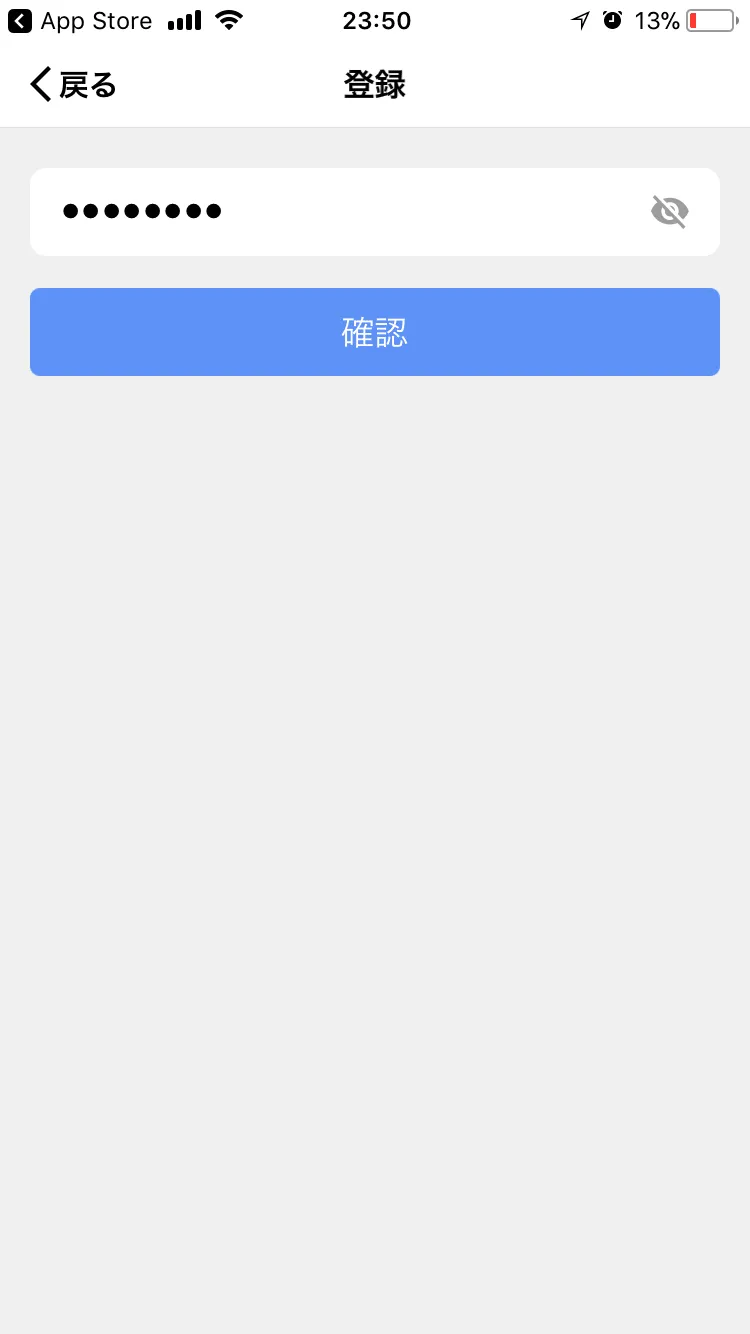
「次へ」をタップすると次にパスワードを入力する画面になるので好きなパスワードを入力して「確認」をタップしてください。
Smart Lifeに登録が完了したら、次にスマートプラグをアプリに登録します。
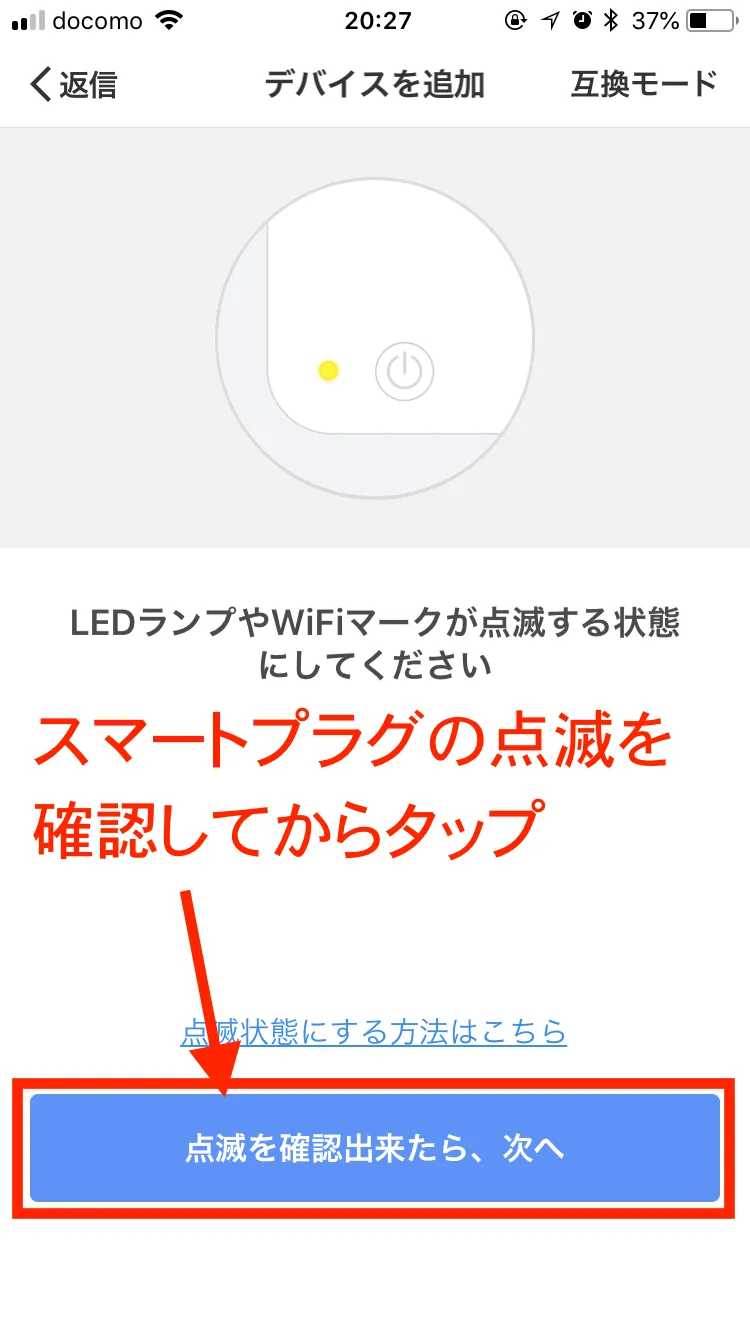
ソケットの電源ボタンを約5秒間長押しして、ランプが素早く点滅している状態にする。
スマートプラグをコンセントに接続した上で横部分にある電源ボタンを5秒間ほど長押ししてください。
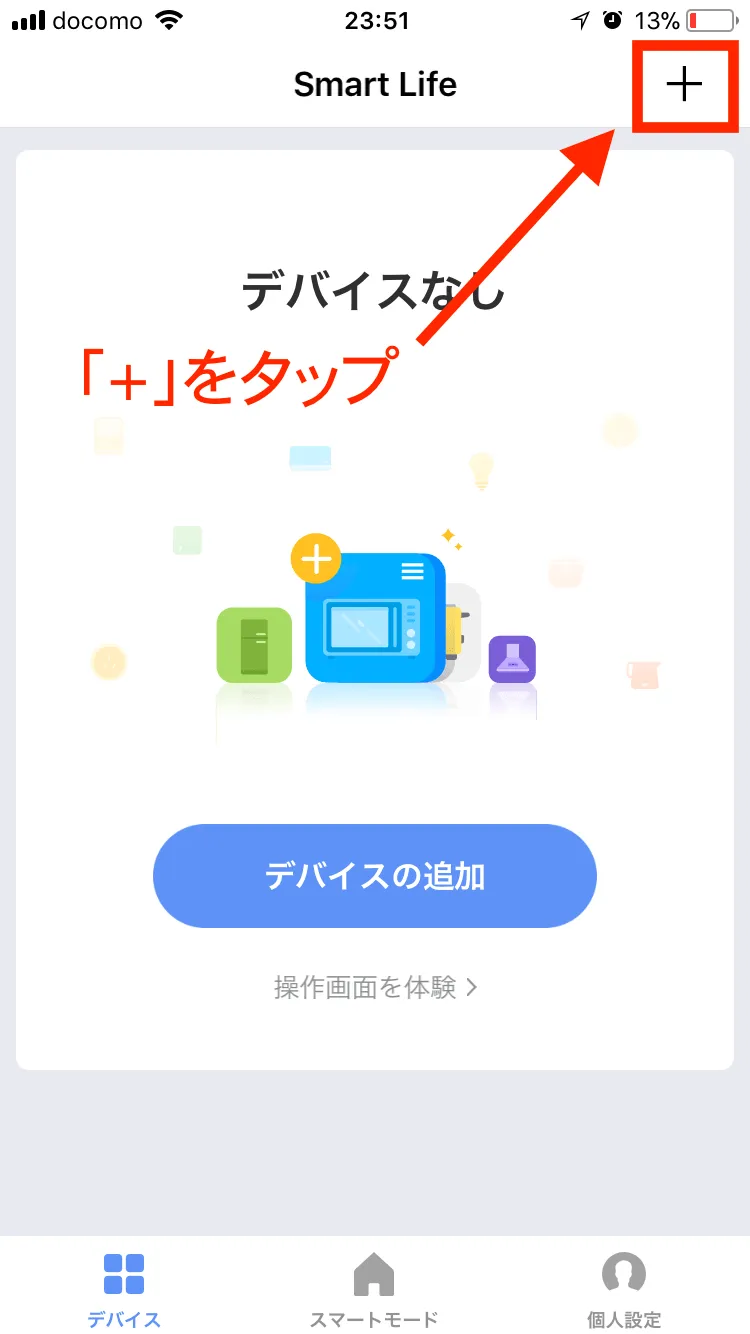
すると、電源ランプが素早く点滅を始めます。Smart Lifeアプリケーションを起動し、画面右上の「+」ボタンをタップする。
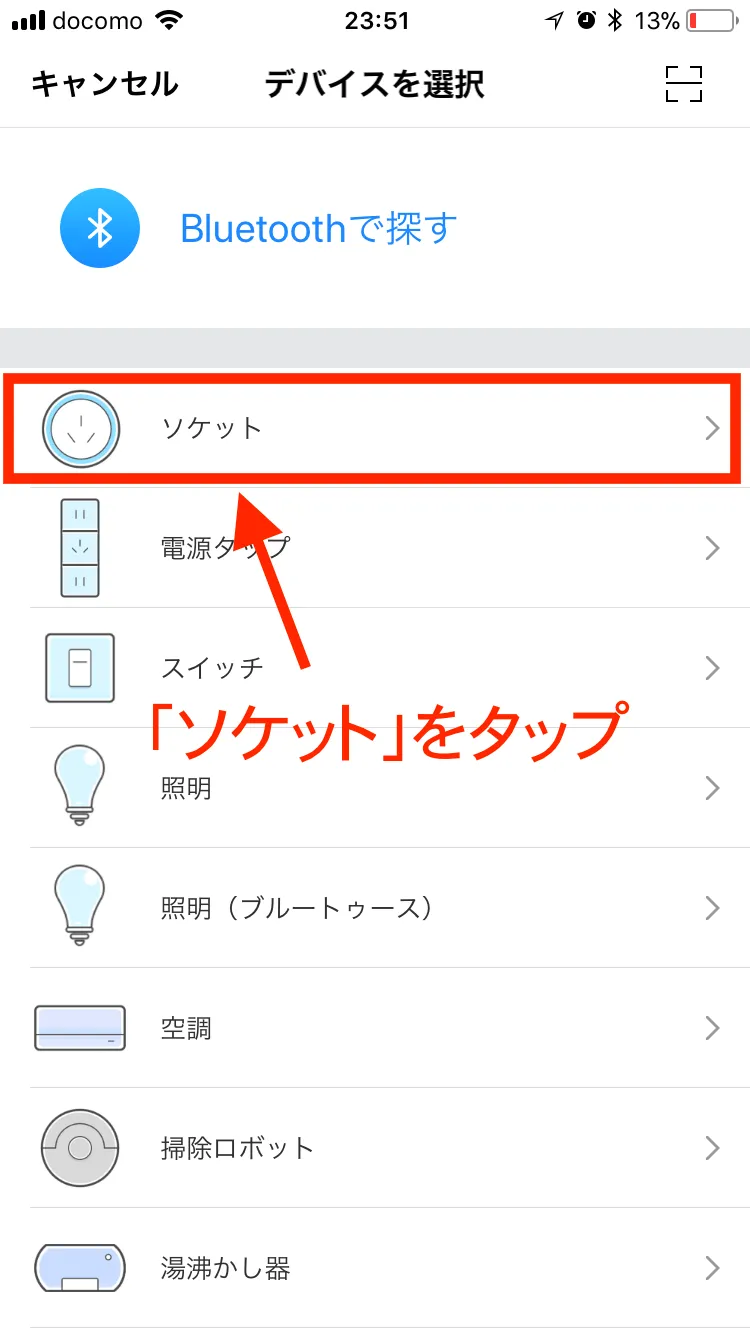
Smart Lifeのアプリケーション右上の「+」をタップして、表示された画面から「ソケット」をタップしてください。
「サインランプの早い点滅を確認します」をタップする。
Wifiネットワークのパスワードを入力して「確認」をタップする。
次にWifiネットワークの接続画面が表示されるので、使用しているWifiを選択し、パスワードを入力してください。
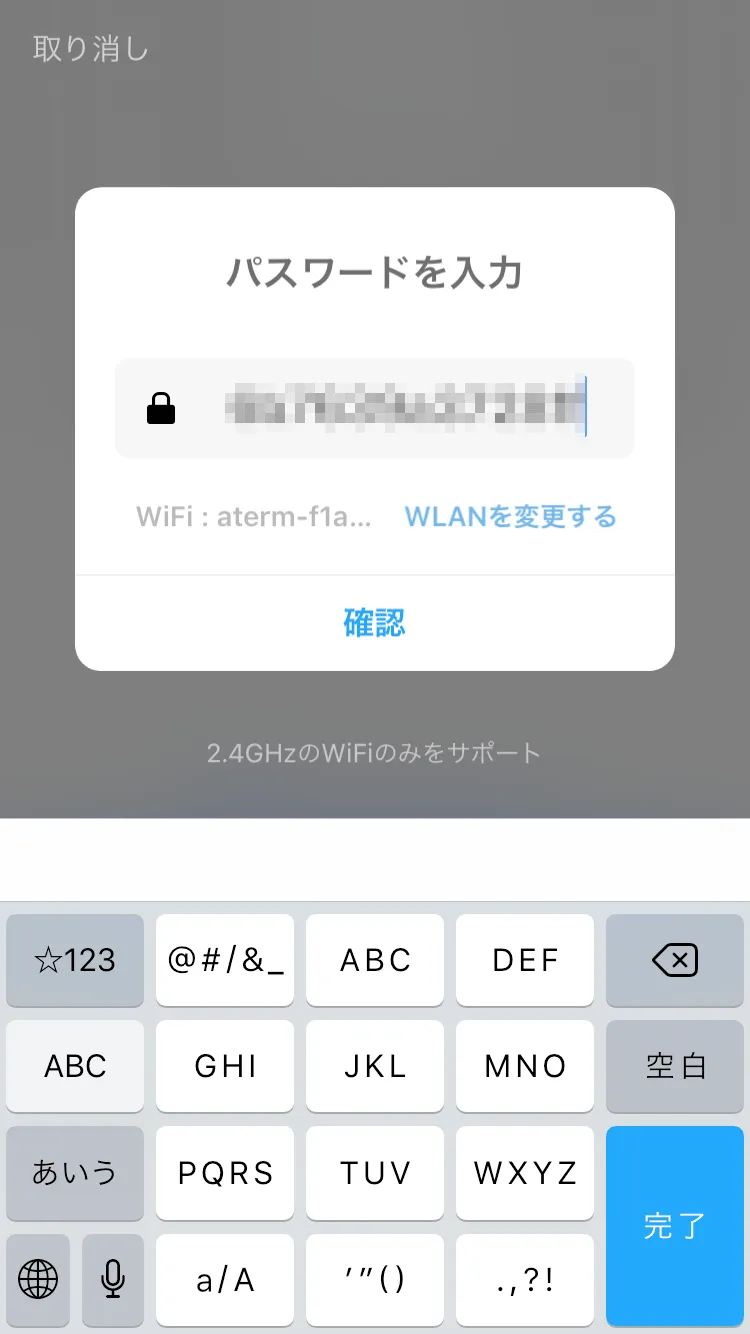
※2.4GHzのWifiのみしか使用できないため、気をつけてください。接続中の画面に切り替わり、正常に追加できたら「完成」をタップする。
Wifiのパスワードを入力すると、接続中の画面が表示されるので接続が完了するのを待ちましょう。
これで接続が完了すればセットアップは完了です。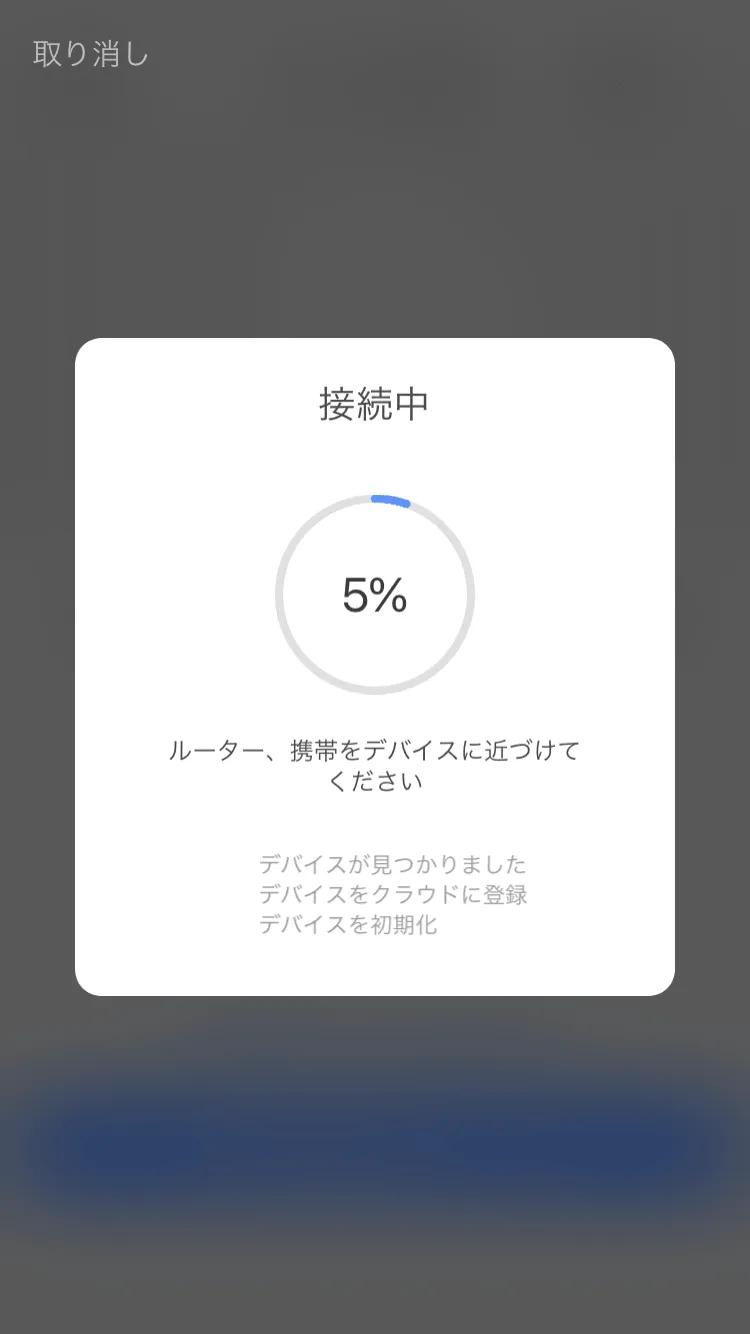
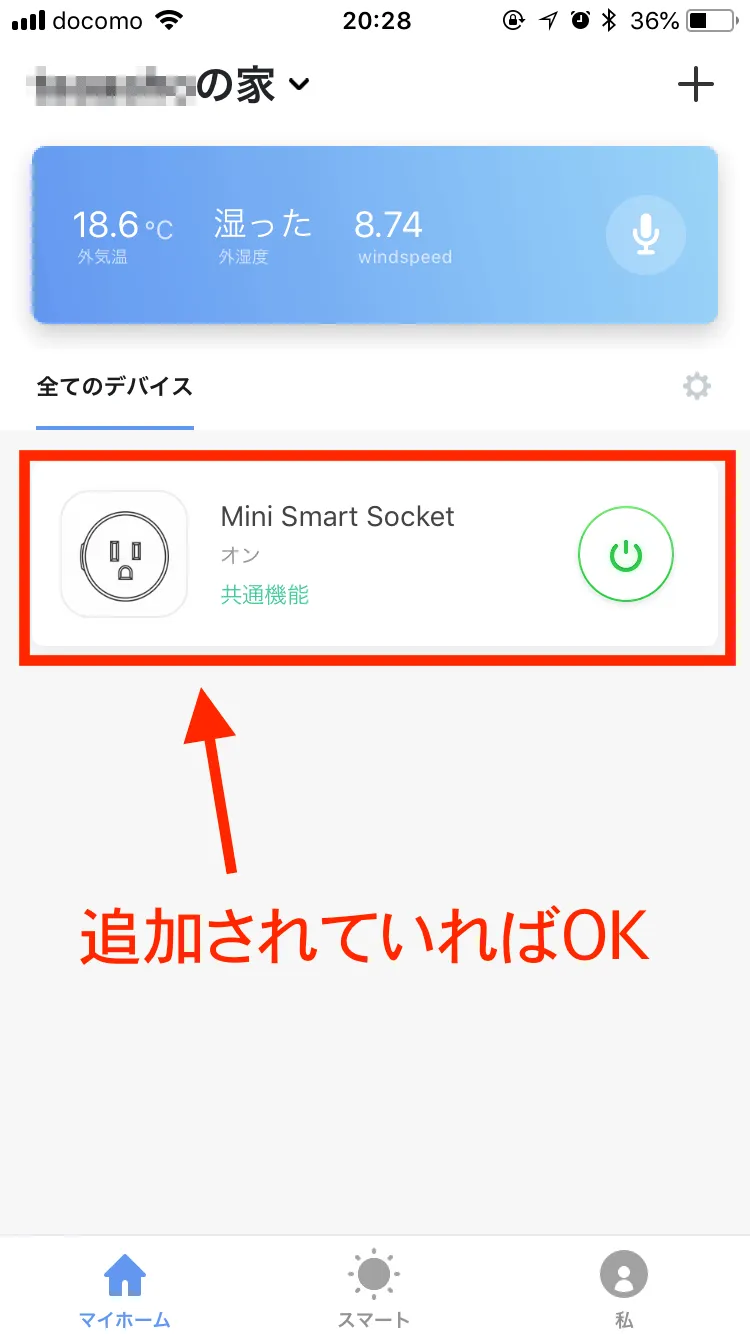
接続完了
Smart Lifeでできること
僕は基本Alexaから声で操作するかアプリから直接電源のON/OFFを行うぐらいしか使用していませんが、他にもスケジュール設定やタイマー設定なども行えます。
いろんな使い方が可能になるので色々と設定して使ってみてください。
関連記事
 関連記事オススメのIoT製品を紹介!スマートホームを実現して生活の質をあげよう!
\