【Google Cloud Vision API】無料で使える機械学習を使用したAPIの利用方法
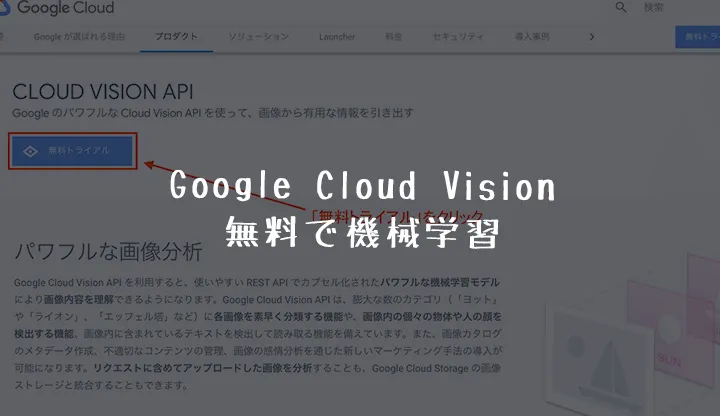
手軽に機械学習を利用した画像解析が行えるAPIが使えるGoogle Cloud Vision APIについてです。
GoogleのAPIはドキュメントも豊富なので初心者でもお手軽に使えるようになっています。
無料アカウントではAPIの利用回数の制限などはありますが、個人や複数人で使う場合には十分利用可能です。Webアプリ開発やLINEボットを組み合わせて使ったりするのも良いですね。
Cloud Vision APIでは以下のようなことができます。これらの機能を使ってみたい人は一度試してみると良いと思います。
Google Cloud Vision APIの利用方法
まず、Google Cloudに会員登録をする必要があります。登録時にクレジットカード情報が必須になりますが、登録画面に記載があるように自動的に課金されることはないので安心してください。
- 公式サイトにアクセス
- 個人情報の入力
- Cloud Vision APIを有効にする
- APIキーを発行する
公式サイトにアクセス
以下からGoogle Cloudにアクセスしてください。
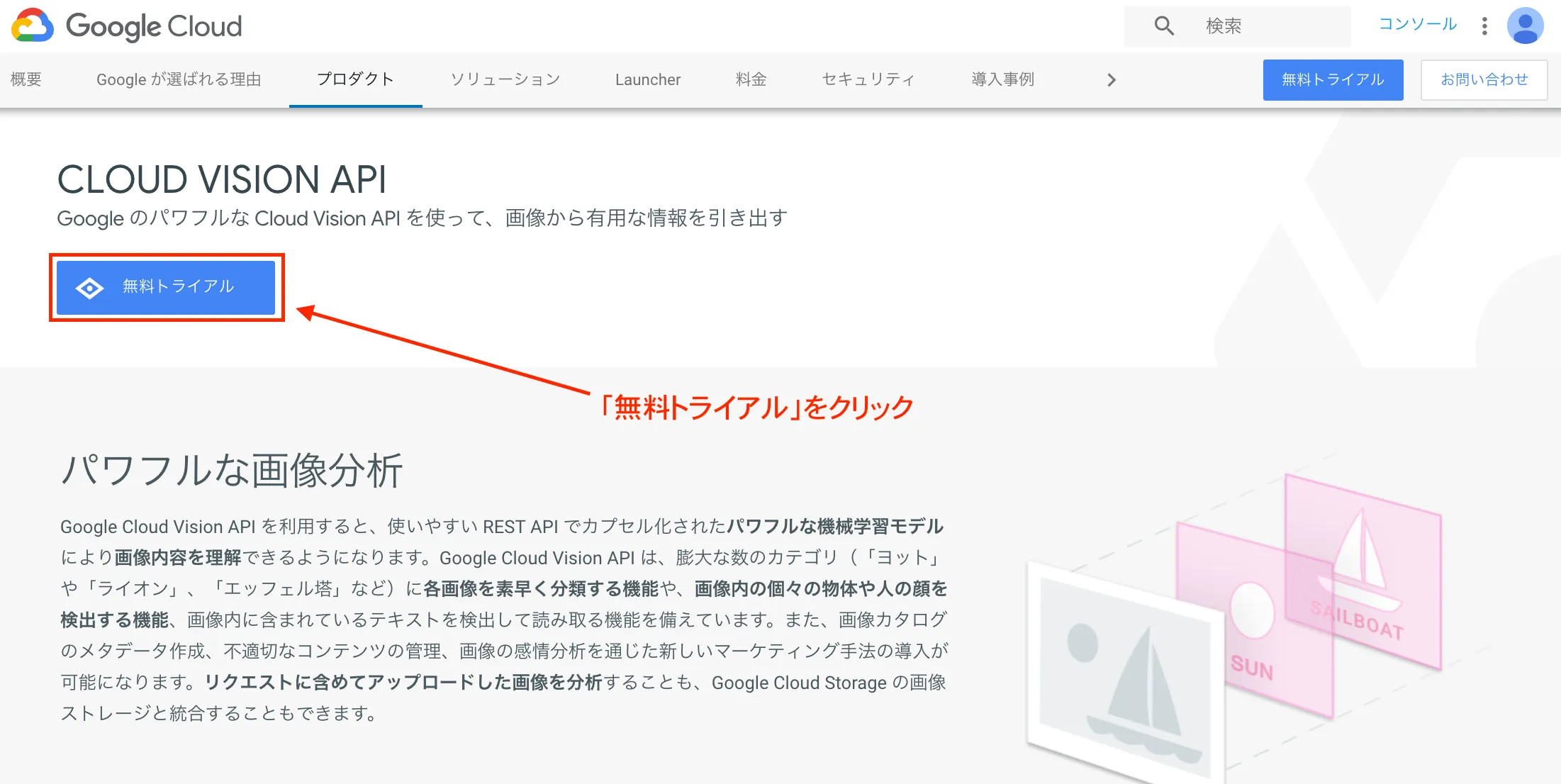
Google Cloud公式サイトGoogle Cloud下記の画面が開くので「無料トライアル」をクリックしてください。
個人情報の入力
続いて登録に当たって必要な個人情報の入力を行います。
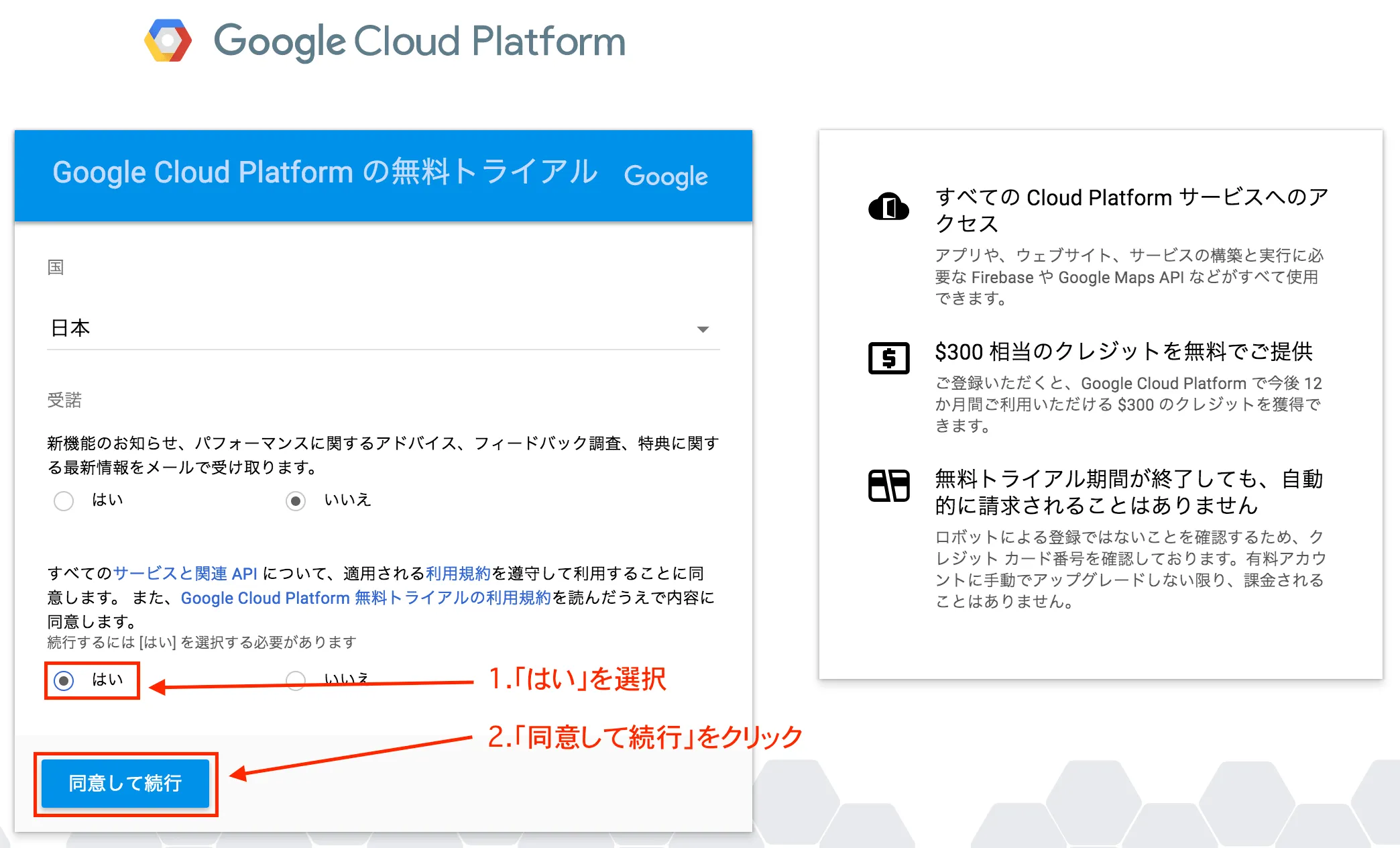
住所、名前、クレジットカード情報を入力していきます。(ボットによる、不正登録を防ぐために必要な情報で勝手に料金が発生することはありません。)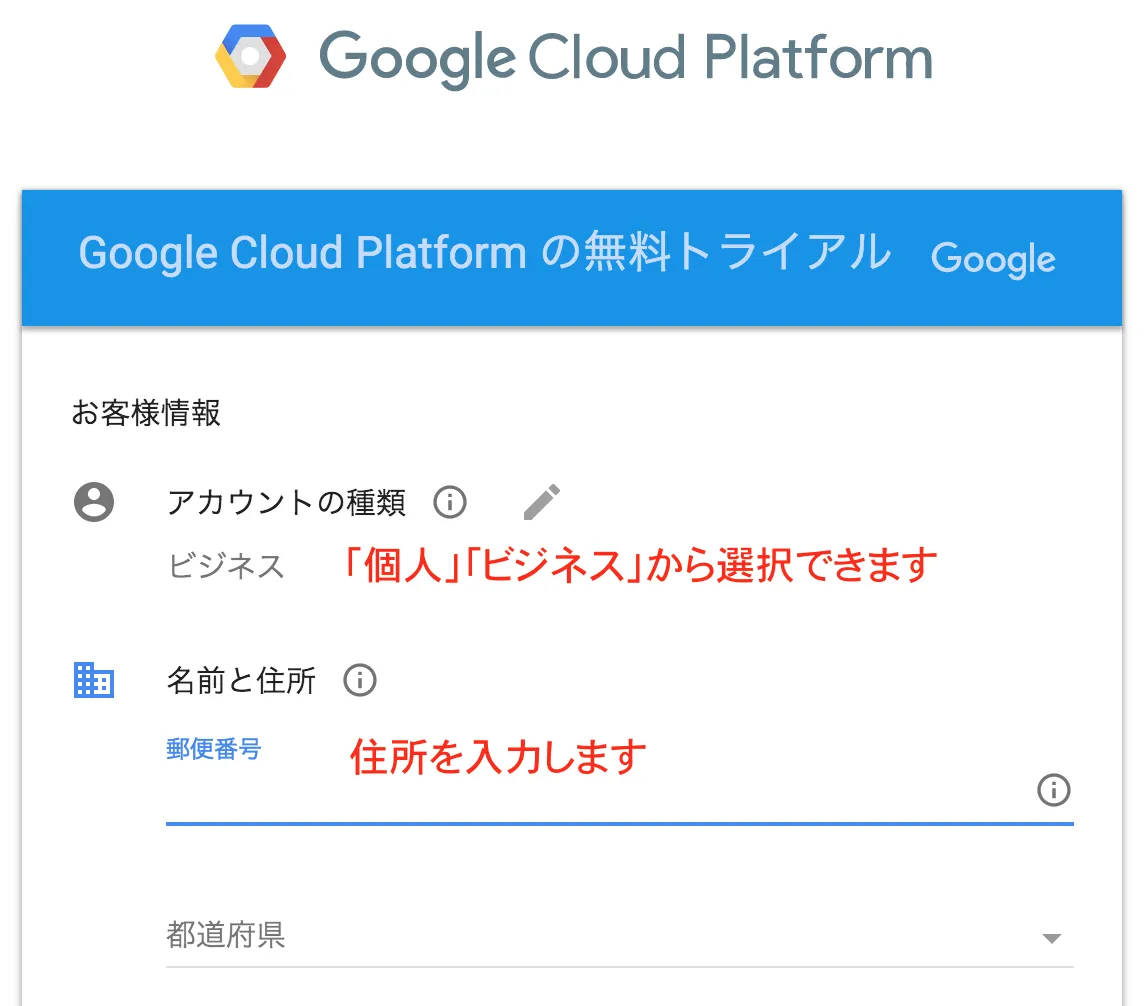
登録が完了するとGoogle Cloudのトップページが表示されます。この画面が表示されたら登録は完了です。
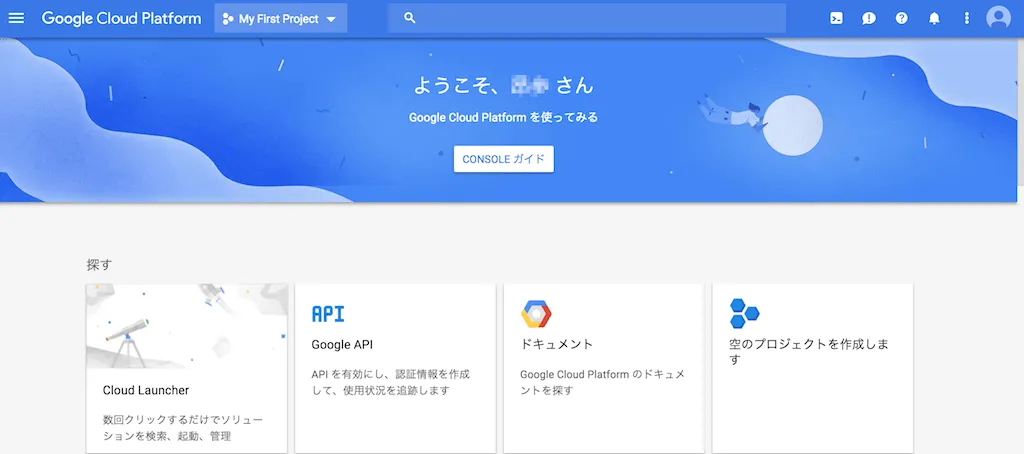
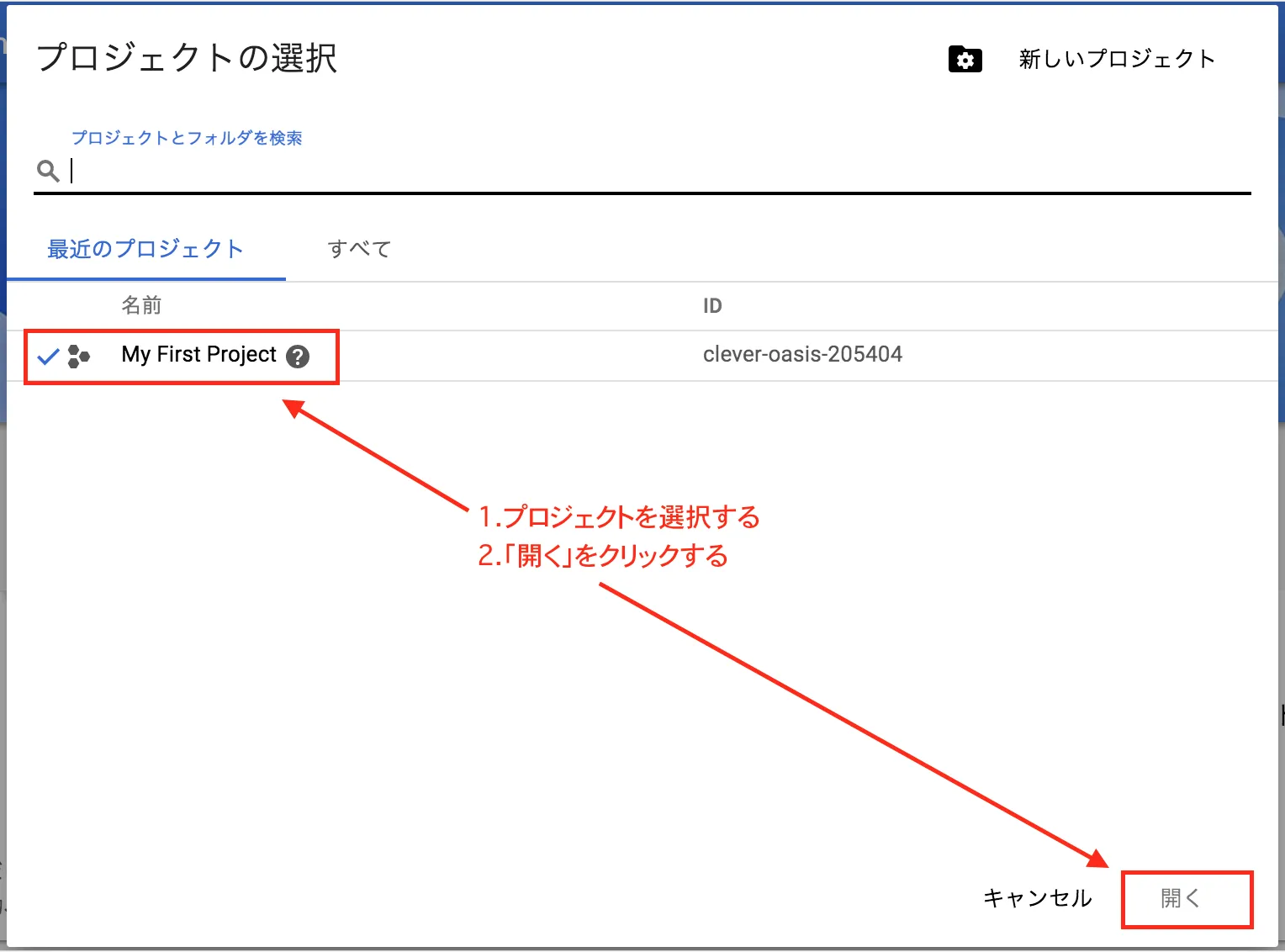
上部の「My First Project」をクリックして、プロジェクトを選択後、「開く」をクリックするとプロジェクトのページが開けます。
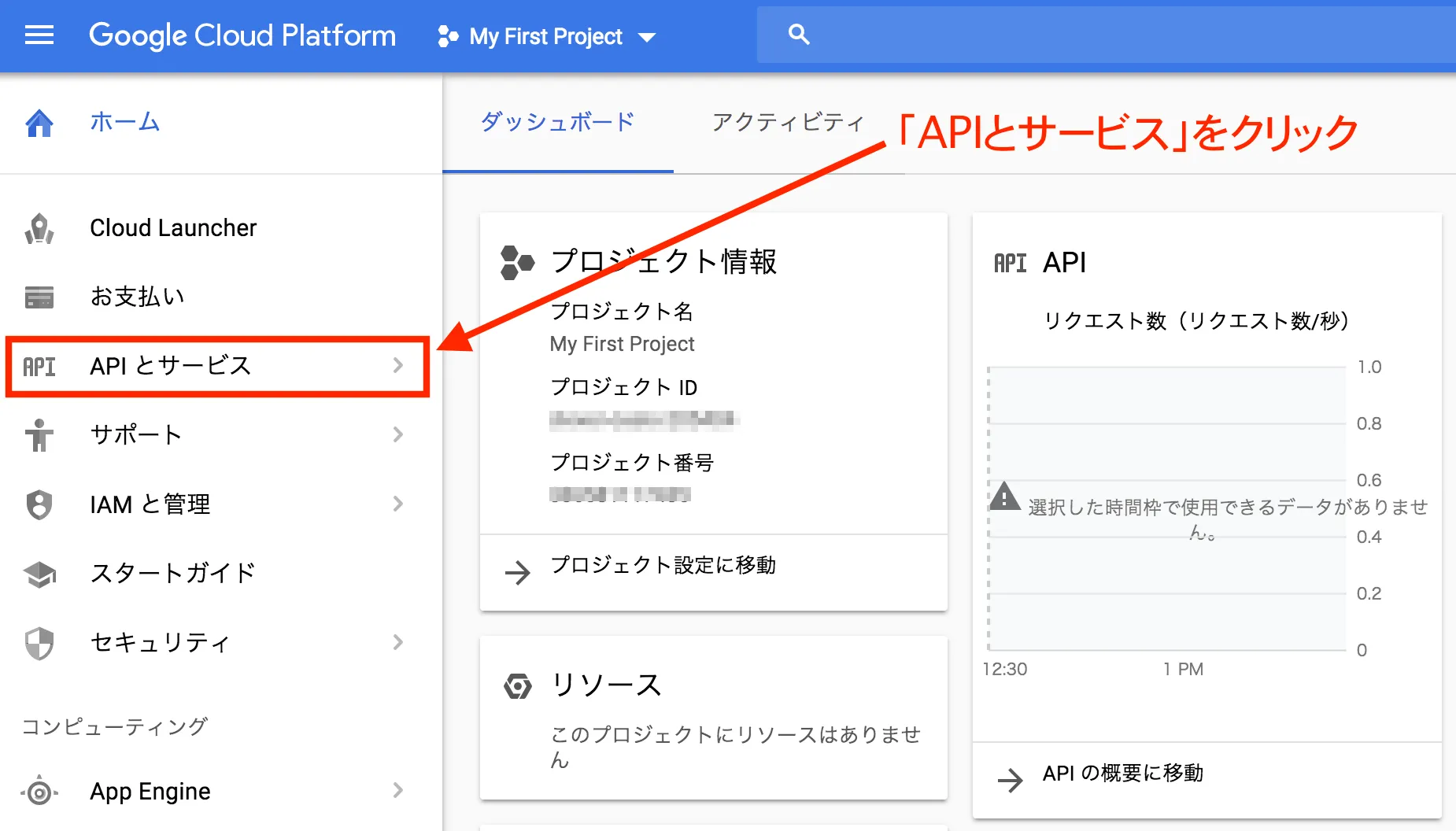
プロジェクトのトップページが表示されます。Cloud Vision APIを有効にする
作成したアカウントでCloud Visionが使えるようにAPIを有効にしていきます。
プロジェクトのトップページを開いたら、「APIとサービス」をクリックしてください。
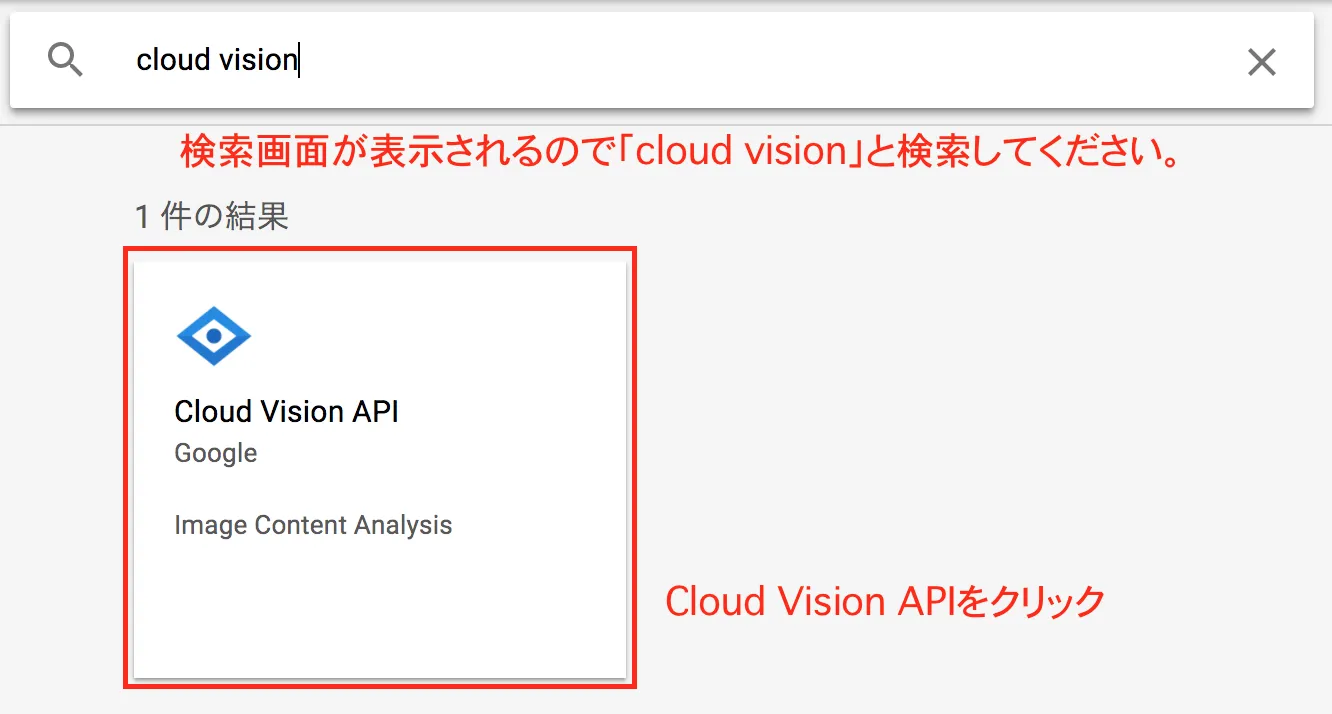
API一覧のページが表示され、検索欄が表示されているので「cloud vision」と検索してください。
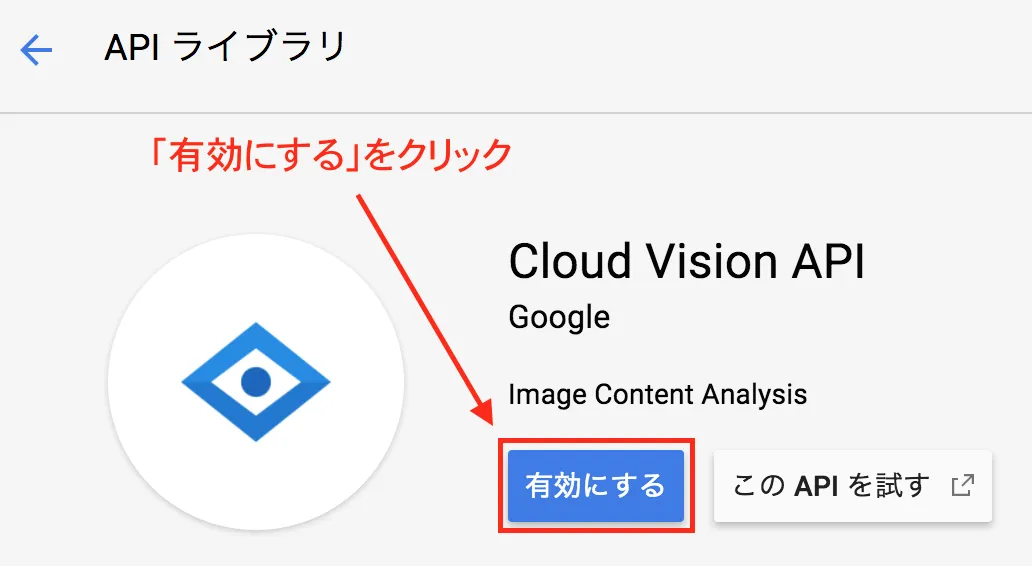
表示された画面で「有効にする」をクリックしてください。
APIキーを発行する
続いてAPIキーの発行を行います。Google Cloudの各APIは利用する際に使用するものになります。
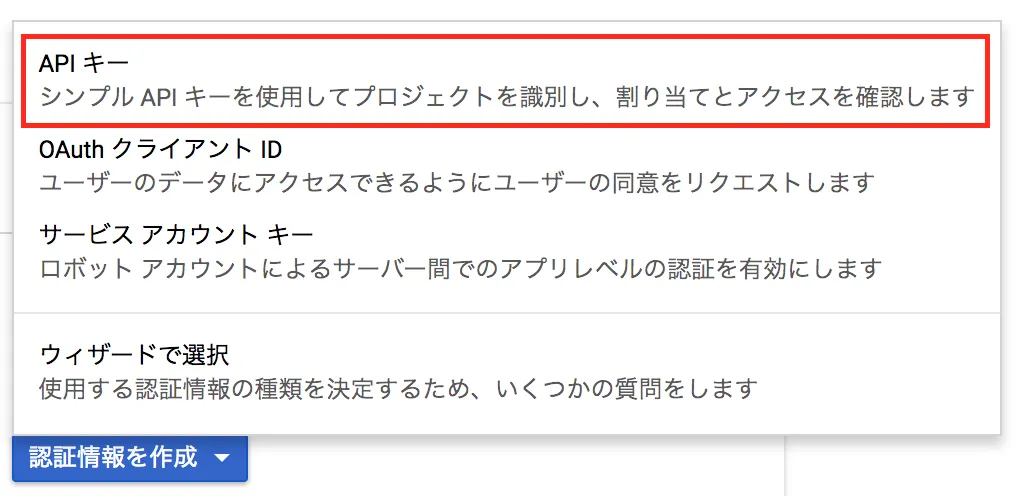
APIの管理画面から「認証情報」をクリックし、「認証情報を作成」をクリックしてください。認証情報は3種類の作成方法が選べますが、一番簡単に利用が可能な「APIキー」を選択してください。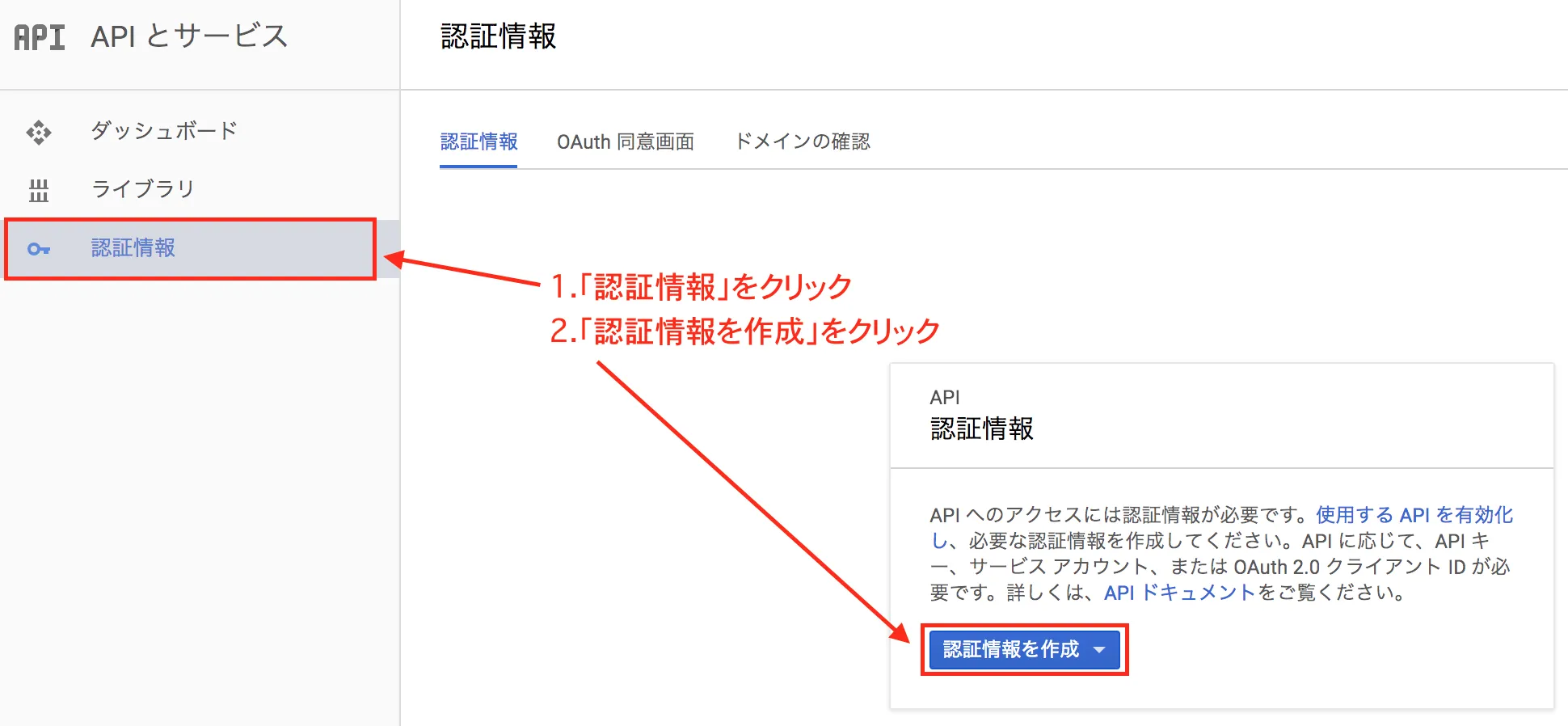
APIキーが作成され、表示されます。Cloud Vision APIを利用時に使用するため、控えておいてください。(後から確認することも可能です。)
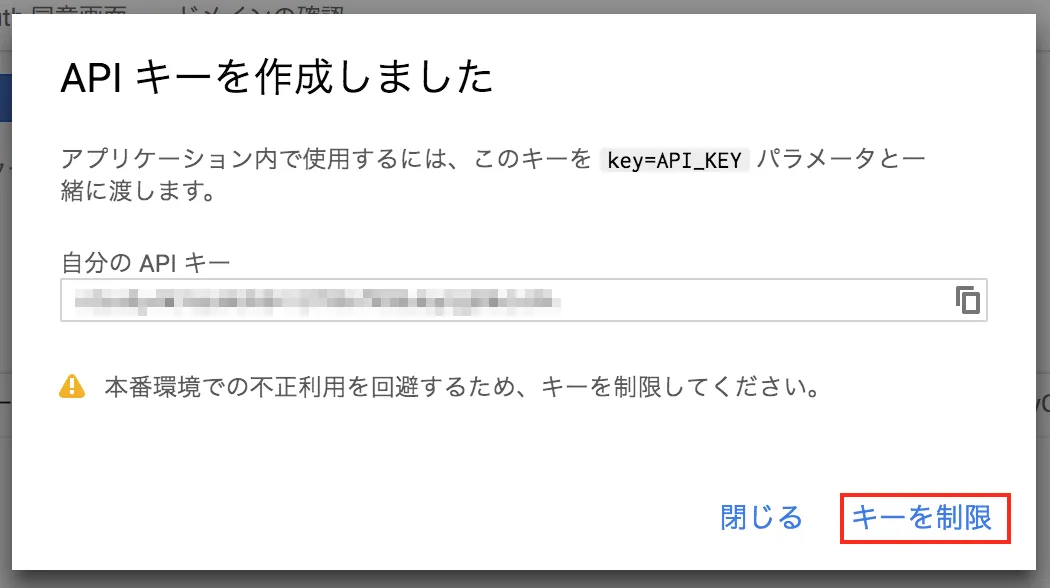
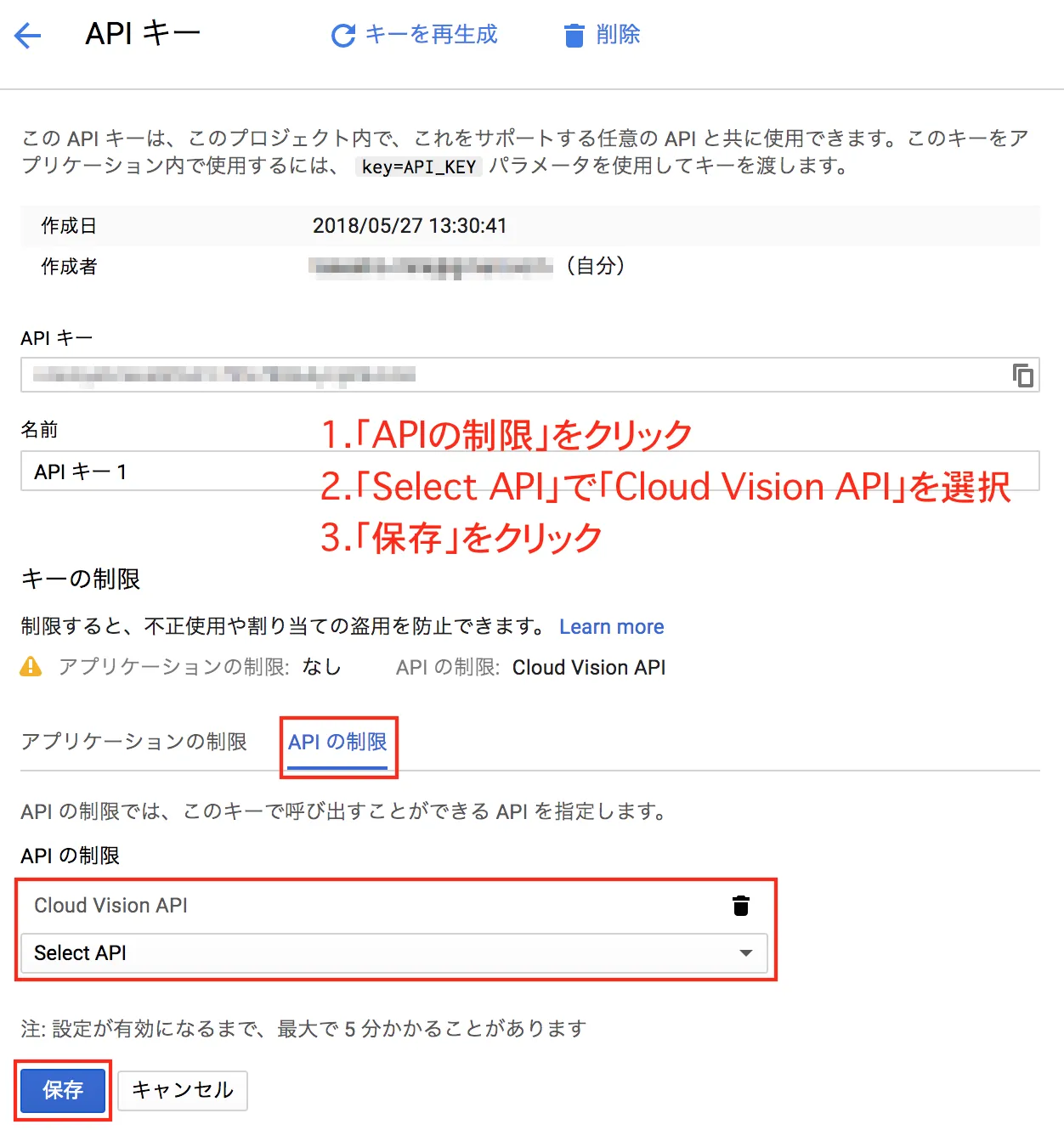
セキュリティ的なリスクを避けるために、「キーを制限」をクリックします。
APIの制限から「Cloud Vision API」でしか使えないように設定してください。
ここまでくればGoogle Cloudの設定は完了です。登録完了
以上でCloud Vision APIを利用する準備は完了です。
チュートリアルも充実
最初に記載もしていましたが、GoogleのAPIはドキュメントが豊富です。
テキスト抽出に関してもGoogle Storageを利用した内容のチュートリアルが公開されています。
これらを利用していくことで簡単に機械学習を利用したアプリの作成ができますね。
Google Cloudを利用したアプリのチュートリアルは今後色々と公開していく予定なのでよければ読んでみてください。
 関連記事【LINE Botで文字起こし】Cloud Vision APIとComputer Vision APIでOCRボットを作成してみた
\