SONY α7Ⅲの設定はこれで決まり!撮影方法とカスタムキー設定一覧|撮影スタイルに合わせて配置しよう
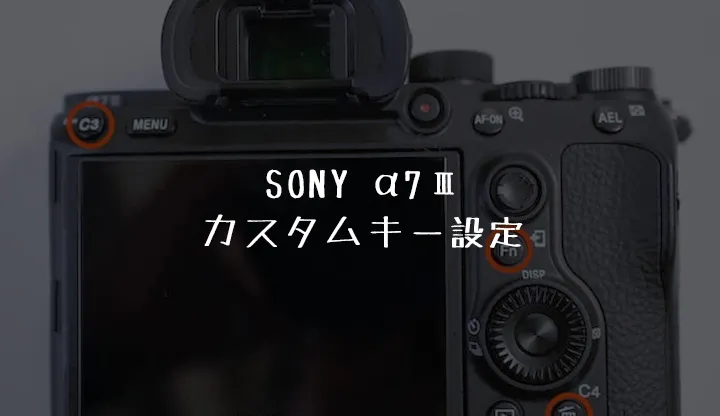
α7Ⅲを購入して使い始めたのですが、とりあえずカスタムボタンとファンクションボタンの設定を行いました。
ポートレートやブツ撮りを中心に撮影する人にとっては使いやすい設定だと思っています。
カスタムキーの設定に迷ったら参考にしてみてください。
と言ってもめちゃめちゃ変更しているわけではなく、基本はデフォルト設定で一部のみ変更しているので初期設定で慣れている方にも馴染みやすい設定になっています。
α7Ⅲのカスタムボタンとファンクションボタン

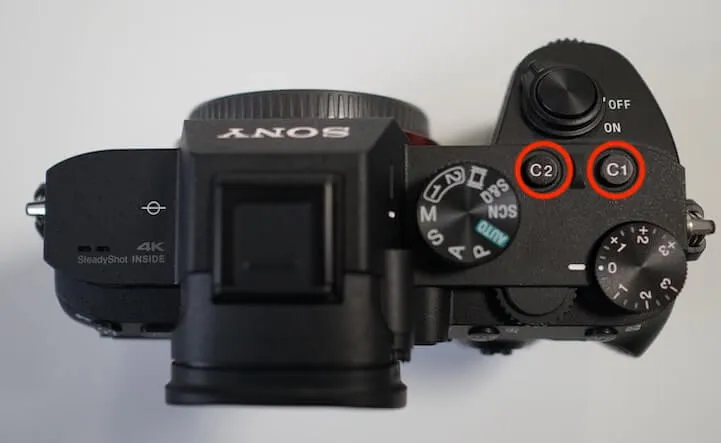
α7Ⅲには4つのカスタムボタンと1つのファンクションボタンがあり、それぞれどの機能を割り当てるか設定することができます。
また、コントロールホイールや左右上下のボタンなど他のボタンも設定が可能です。
この設定を自分の使いやすいように設定しておくとよりスムーズに撮影を行うことができるようになります。
上面にC1とC2
液晶周りにC3とC4とFn
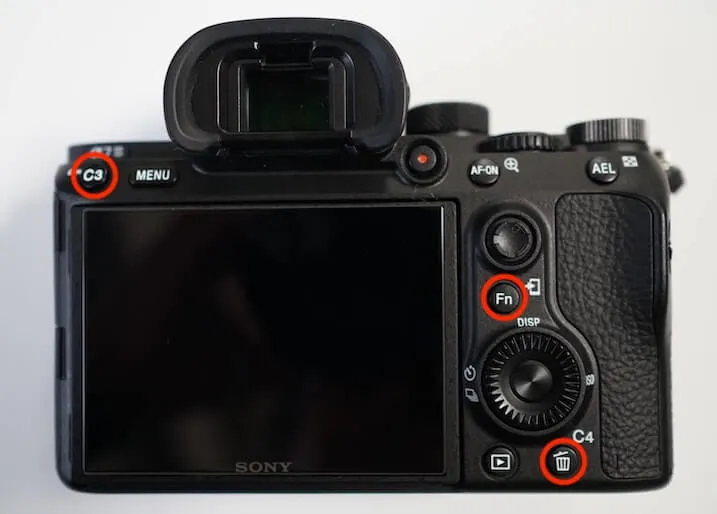
カスタムボタンは機能単体の設定のみですが、ファンクションボタンは複数の機能割り当てが可能となっています。
また、キーの割り当て自体はカスタムボタンとファンクションボタン以外にも行うこと自体は可能ですが、そのあたりは初期設定のままにしています。
カスタムボタン4つにファンクションボタン1つが設定できれば正直それだけで割とできることは多いので十分事足りるためです。
実際の設定画面
分かりやすいようにまず、設定画面を見せます。
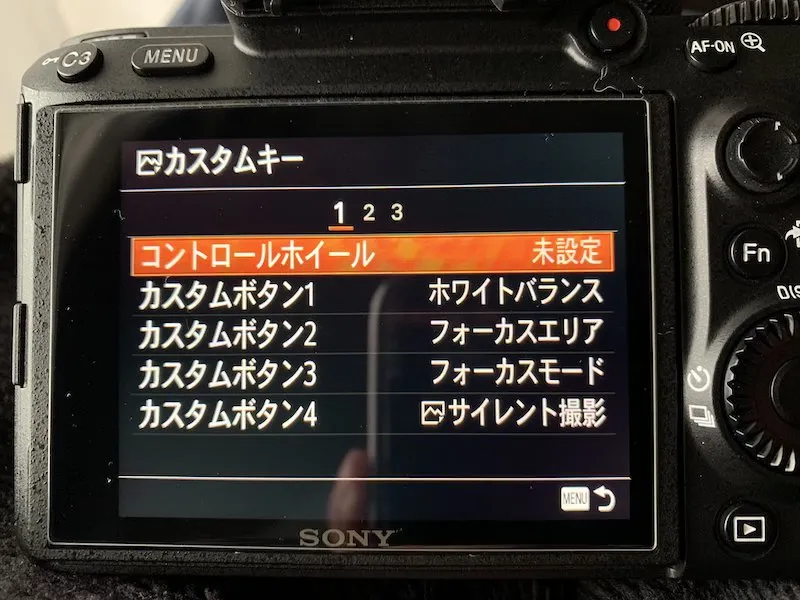
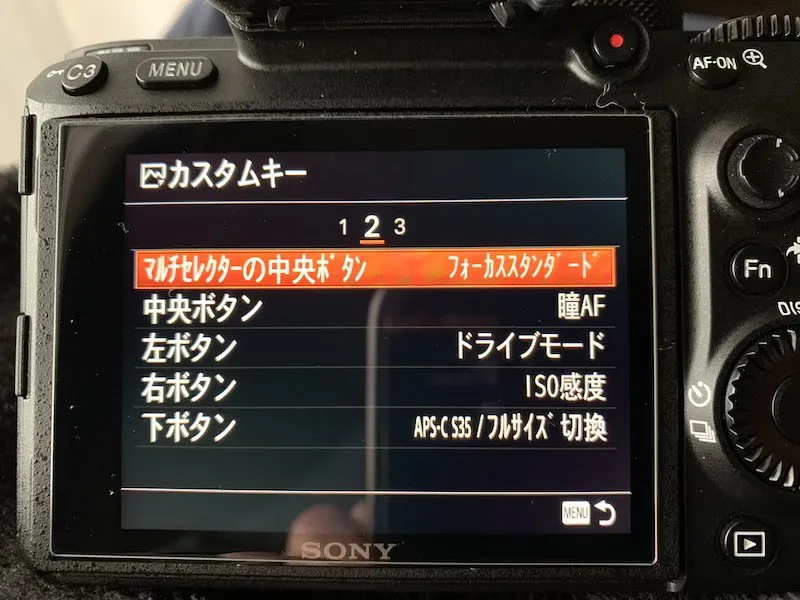
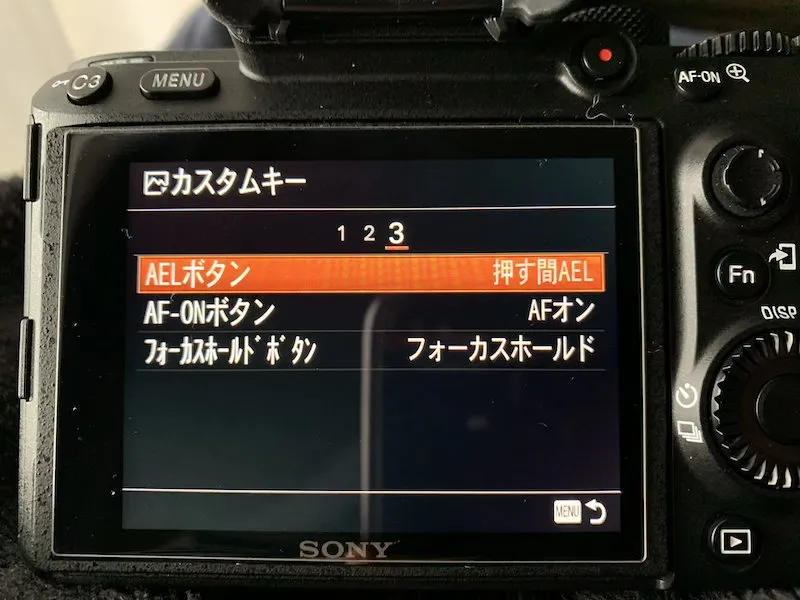
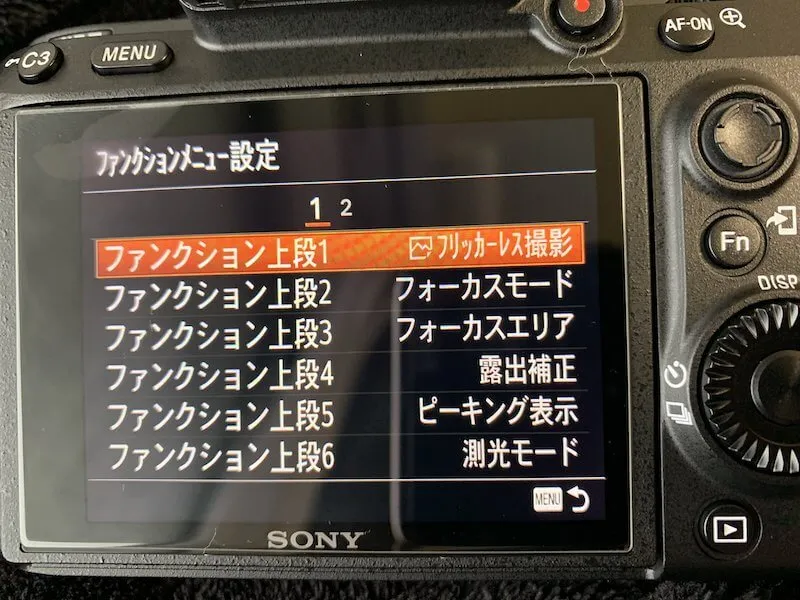
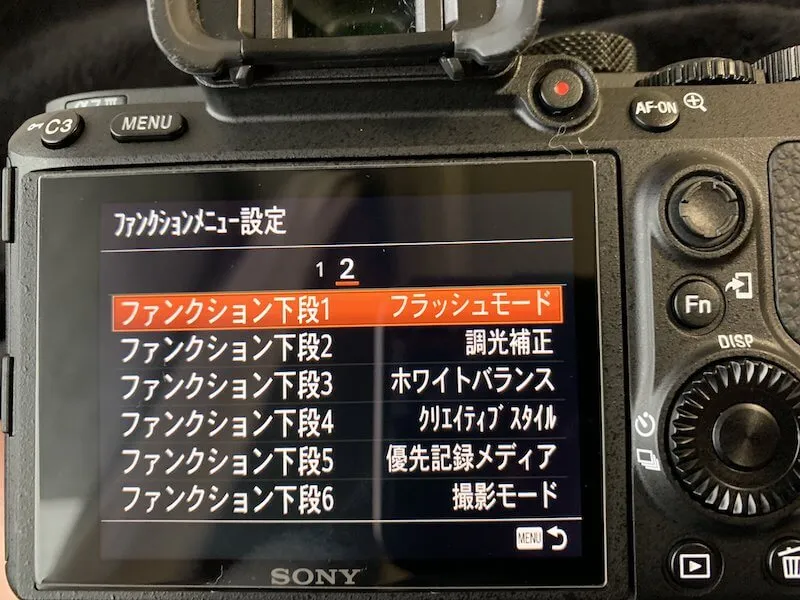
上記のうち設定を変更しているのは以下のボタンです。
- カスタムボタン4
- 下ボタン
- ファンクション上段1
それぞれ以下のように設定を割り当てています。
これ以外の設定で少し悩んだのが「ピント拡大」です。
MFでフォーカスを合わせる際にあると便利なのがピント拡大。
人によってはこれをカスタムボタンC2などに設定しているようですね。
この後の撮影スタイルでも書きますが、僕はMFでフォーカスを合わせる場合、主にピーキングを頼りに合わせています。
というのもそのほうがサクッと合わせられるんですよね。
僕は主にポートレート撮影が多いのでサクッと撮影したいのです。
人の表情や動きは1秒単位で変わるので拡大して調整している内に撮影してしまいたいわけです。
α7Ⅲでの撮影スタイル
カスタムキーの割り当てなどを話したのでついでに実際に撮影時にどのようにカスタムキーやファンクションを利用しているかを簡単に記載しておきます。
1.ホワイトバランスの調整
まず、撮影時に最初に行うのがホワイトバランスの調整です。
ここで写真の雰囲気がだいぶ変わるので重要なところです。
RAW撮影して後から現像する人にとっては考えるのは不要ですが、ミラーレスで撮影してそれをスマホに転送したり、Googleフォトで共有したりする場合はここをきっちりやるだけで雰囲気の異なる撮影が可能です。
カスタムボタンC1でホワイトバランスの設定が可能です。
プリセットのホワイトバランスでももちろん良いですが、カスタムセットでグレーカードを用いて調整するのが確実です。
 関連記事ホワイトバランスの設定方法はカスタムセットがおすすめ!ミラーレス一眼で自然な色合いの撮影方法を学ぼう!
2.F値の調整とフォーカス合わせ
ホワイトバランスで全体の雰囲気を調整したら、次にF値を調整して構図を決めます。
※ちなみに撮影モードは僕は基本は「マニュアル」で撮影を行なっていますが、不慣れな方は「絞り優先モード(A)」で撮影すると良いです。
 関連記事マニュアル撮影のすゝめ、一眼・ミラーレスカメラでより自由度の高い撮影方法を解説
また、撮影対象はポートレートやブツ撮りなど被写体のある絵をよく撮ります。
そのため、絞りは開放付近で撮影することが多いです。
なのでF値を小さくしてフォーカスを合わせていきます。
ここで使用しているレンズと被写体によってフォーカスの調整方法が異なります。
フォーカスの合わせ方をレンズで記載していますが、被写体が小さい場合にはAFレンズでMFを利用することもあるのでその場合には同様にピーキング表示でピント拡大でフォーカスを調整します。
自分の撮影スタイルを確立しよう
今回は僕の使用しているカスタムキーの設定と実際の撮影方法について紹介しました。
あくまでもこのカスタムキー設定や撮影方法は一例のため、自分が撮影しやすいようなスタイルとカスタムキーを設定すると良いです。
実際に触って試してみるのが上達への一番の近道ですからね。
僕もなかなか表現したい雰囲気などが出せずに苦戦していますが、共に上達していけたらと思っています。