Googleタグマネージャの使い方|アナリティクスやアドセンス(自動広告)のタグを設置する方法
複数のタグを使い分けたり、コンバージョンなどを計測したい場合に便利なのがGoogleタグマネージャー。
ただ、それだけでなくGoogleアナリティクスやアドセンスのタグを仕込むだけでも管理を容易にすることが可能です。
複数サイトを扱っていたり複数のタグを扱っている場合はGoogleタグマネージャーを使うと管理しやすいです。
今回の記事ではGoogleタグマネージャー導入時に多くの人が導入するであろうGoogleアナリティクスとGoogleアドセンスの導入方法です。
Googleタグマネージャー導入の下準備
Googleタグマネージャーでアナリティクスやアドセンスのタグを設置する前にまず手持ちのサイトにGoogleタグマネージャー自体を設置する必要があります。
その手順に関しては以下の記事で解説しているので参考にしてください。
※ワードプレスとSANGOと記載していますが、基本的な導入方法はどのサイトでも共通のため、参考にしてください。
 関連記事WordPress(ワードプレス)×SANGOにGoogleタグマネージャーを導入する方法
Googleタグマネージャーの使い方|アナリティクスのタグを設置する
Googleタグマネージャーが正常に導入されたら早速アナリティスのタグを設置していきます。
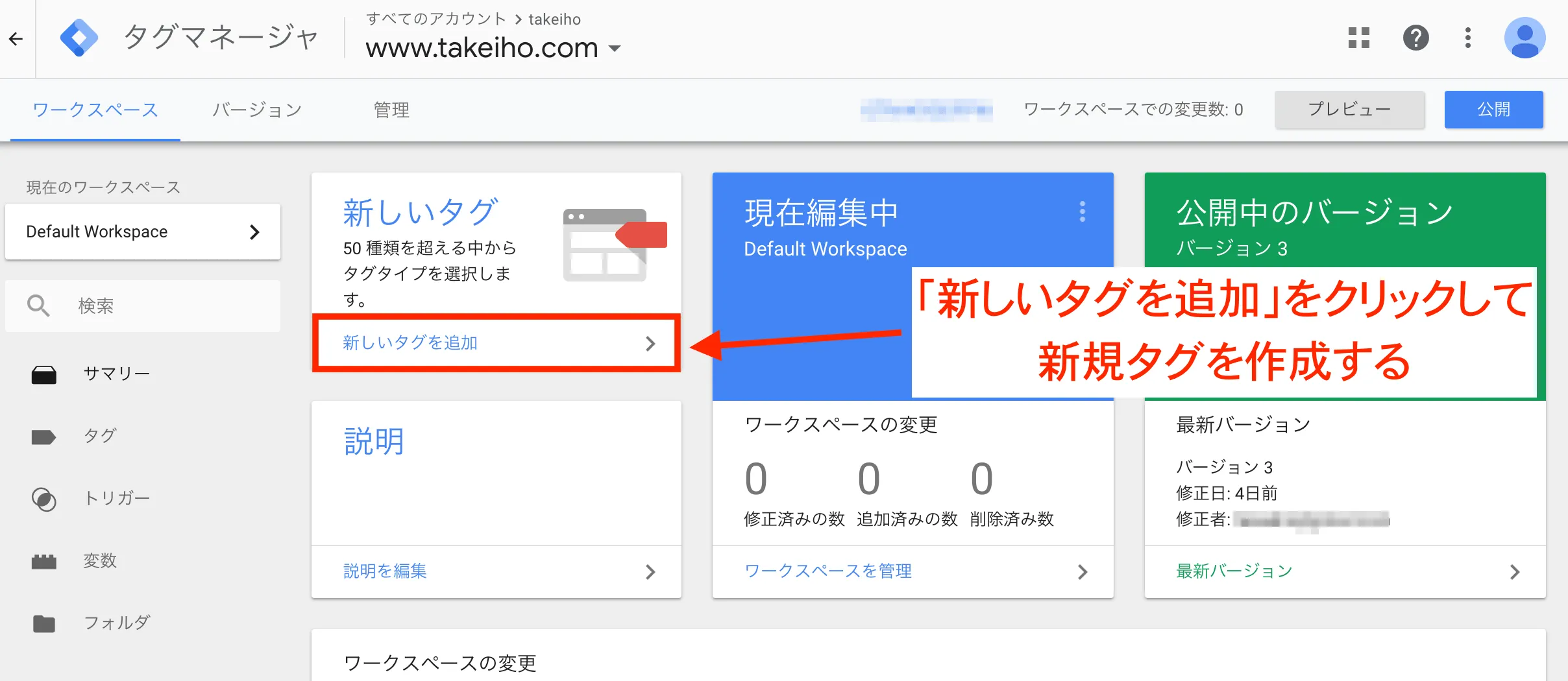
「新しいタグを追加」から新規タグとタグを配信するトリガーを設定していきます。
手順としては少し長くなりますが、こんな感じです。
タグの設定とプレビュー、公開までを手順としています。
「新しいタグを追加」をクリック
Googleタグマネージャのメイン画面から「新しいタグを追加」をクリックして設定画面を表示させます。
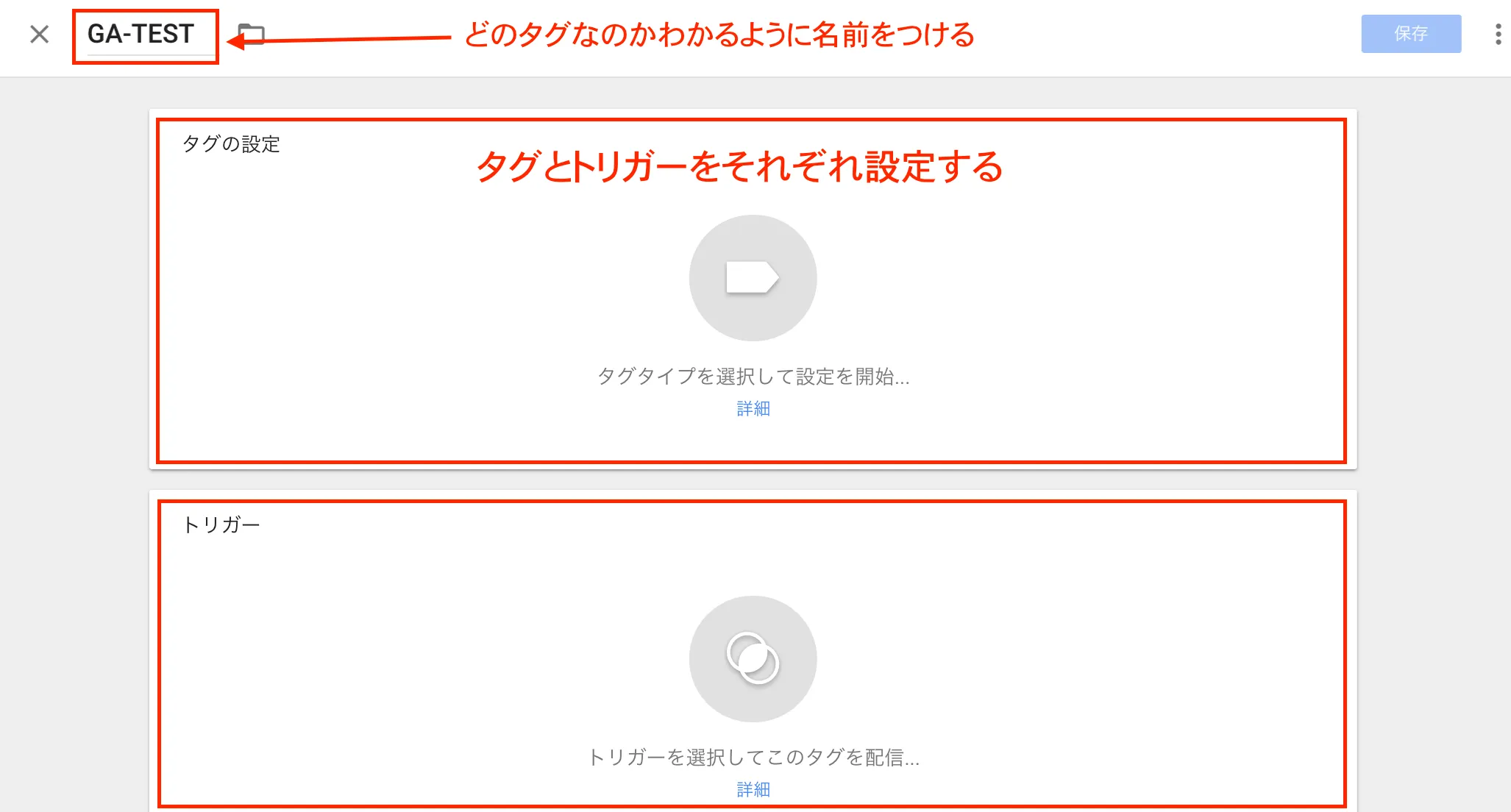
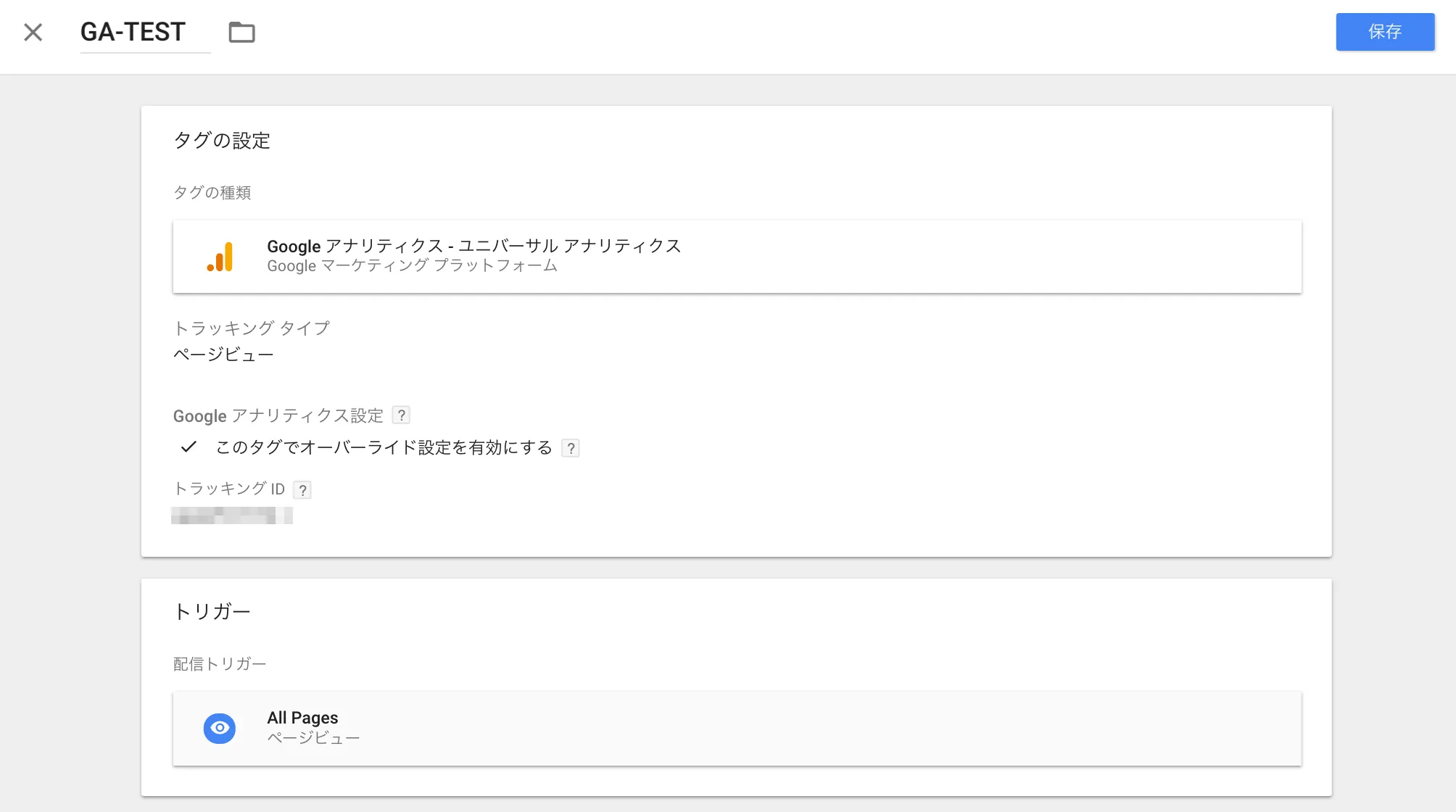
分かりやすいタグ名称をつける
タグの設定時に指定するのは3つ。
「タグの名称」「配信するタグ」「配信条件となるトリガー」です。
まず、タグに分かりやすい名称をつけてください。
次に、「タグの設定」をクリックして設定していきます。
配信するタグを指定する
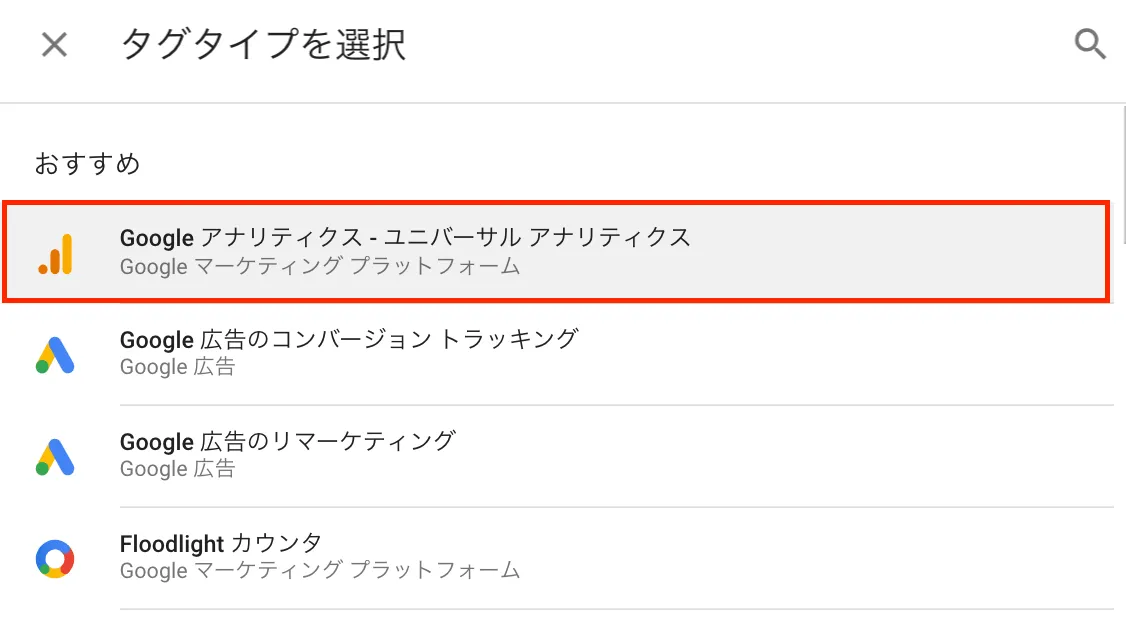
Googleアナリティクスはテンプレートのタグがあるため、「Google アナリティクス - ユニバーサル アナリティクス」を選択します。
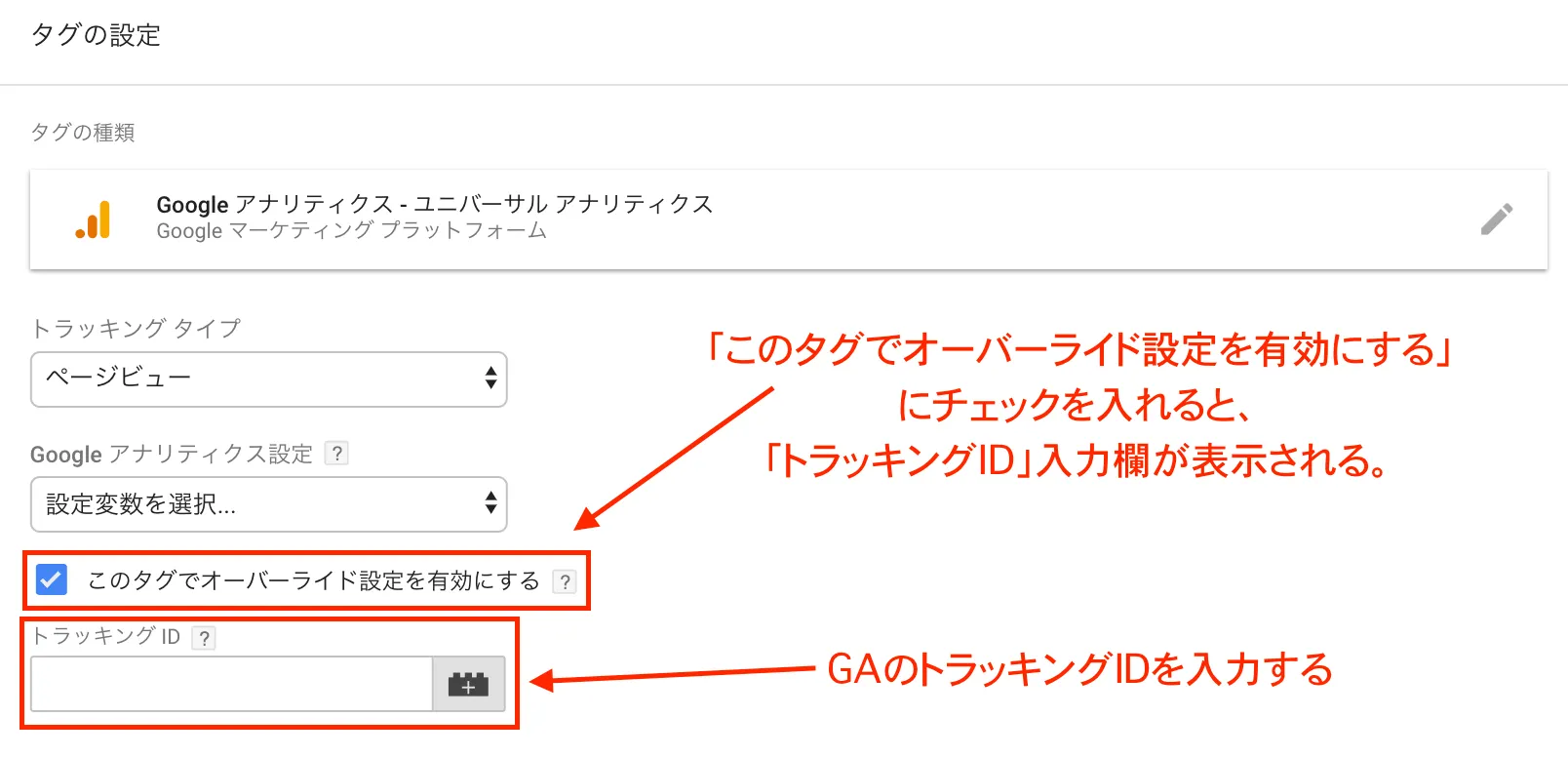
タグの詳細設定が行えるので、「このタグでオーバーライド設定を有効にする」にチェックをつけてください。
するとGoogleアナリティクスのトラッキングID入力欄が表示されます。
ここにGAのトラッキングIDを入力してください。
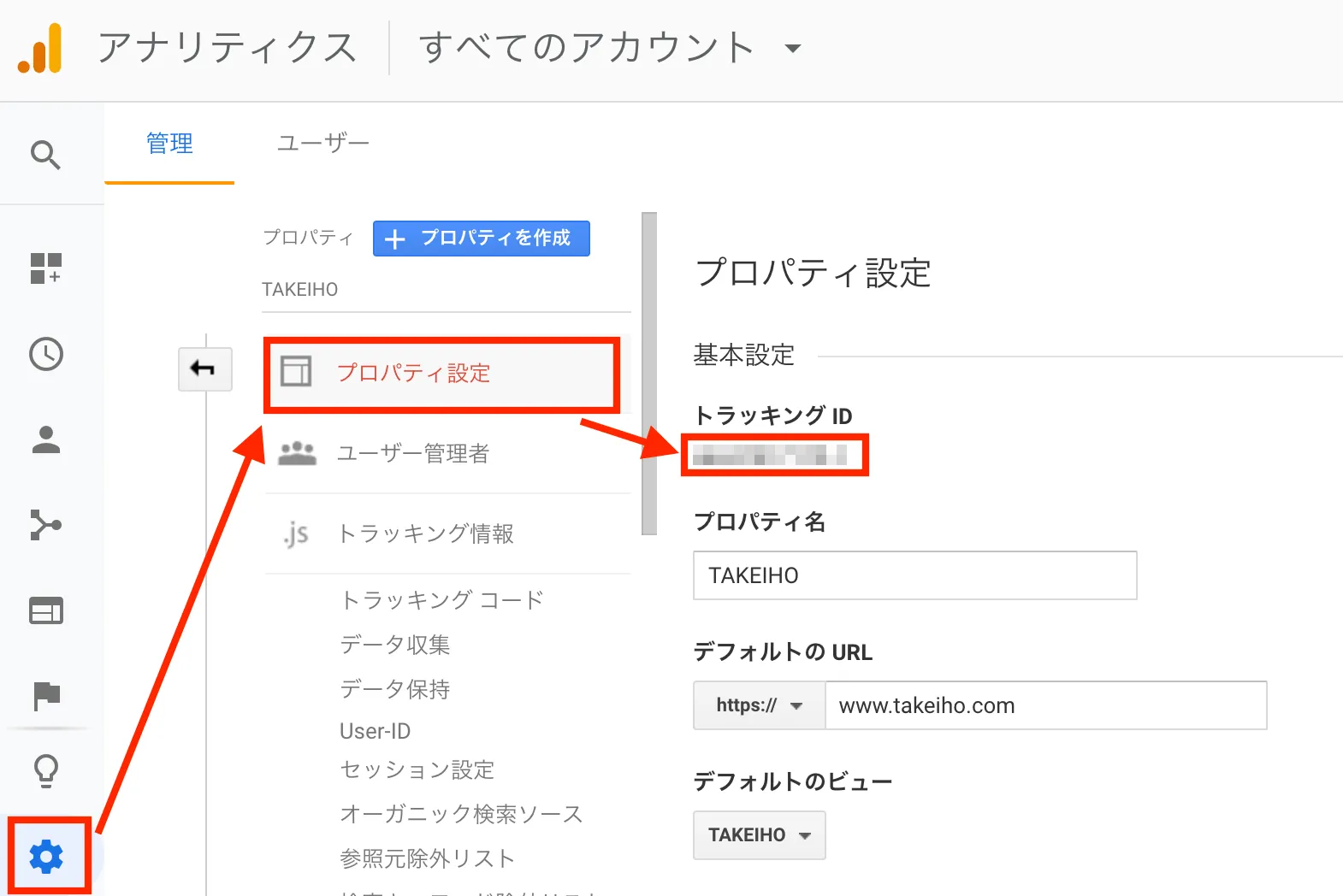
トラッキングIDはGoogleアナリティクスの設定画面から確認可能です。
配信条件のトリガーを指定する
Googleアナリティクスの計測は全画面で計測するかと思うのでトリガーは「All Pages」を選択します。

※初期時点ではここには「All Pages」しか表示されていません。トリガーを作成した場合、ここに表示されるようになります。プレビューでタグの配信状況を確認する
タグとトリガーの両方を設定したら保存をクリックして保存してください。
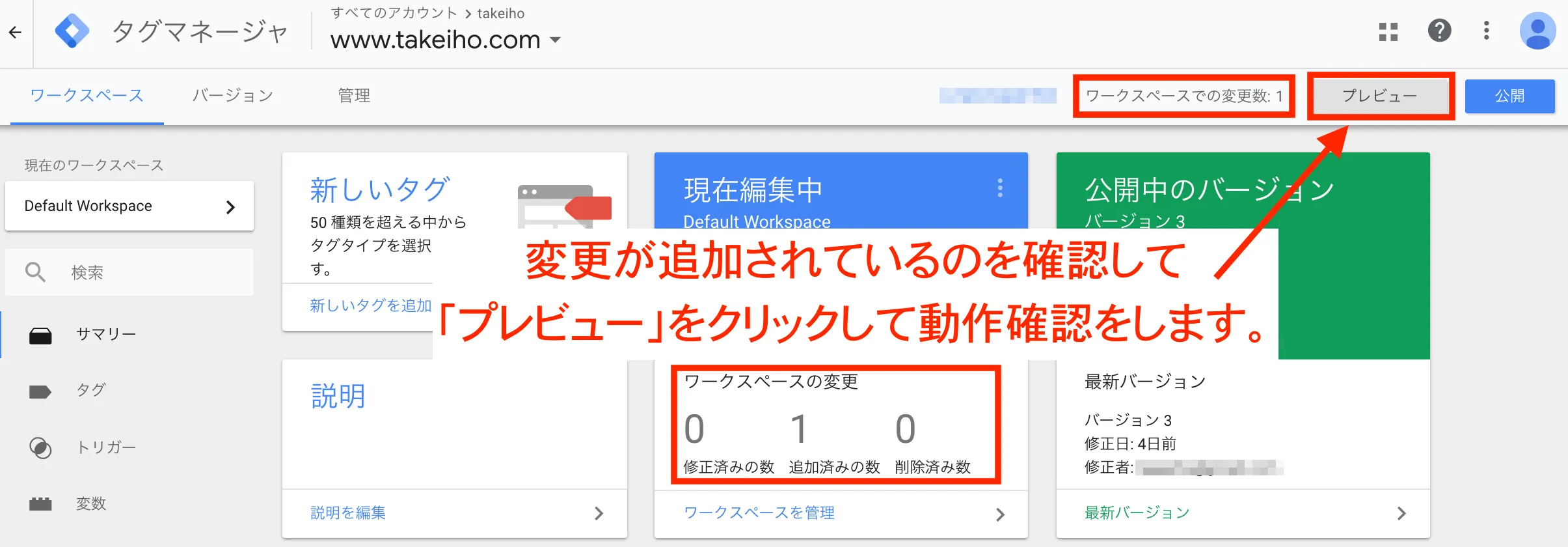
設定したタグが保存されましたが、まだサイトには配信されていない状態です。
「現在編集中」欄に「追加済みの数:1」と表示されています。
この状態で「プレビュー」をクリックして実際のタグの配信状況を確認できます。
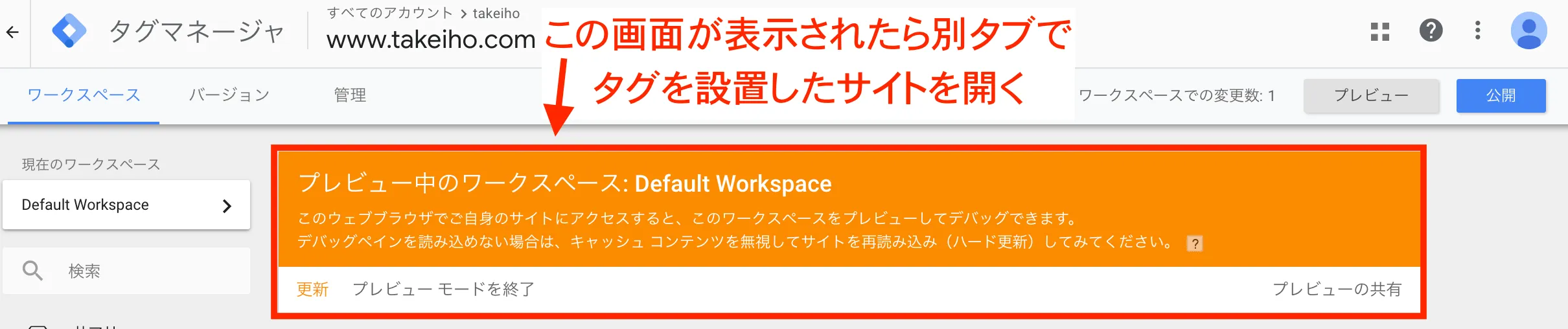
「プレビュー」をクリックして以下のオレンジ枠が表示されればプレビュー中になります。
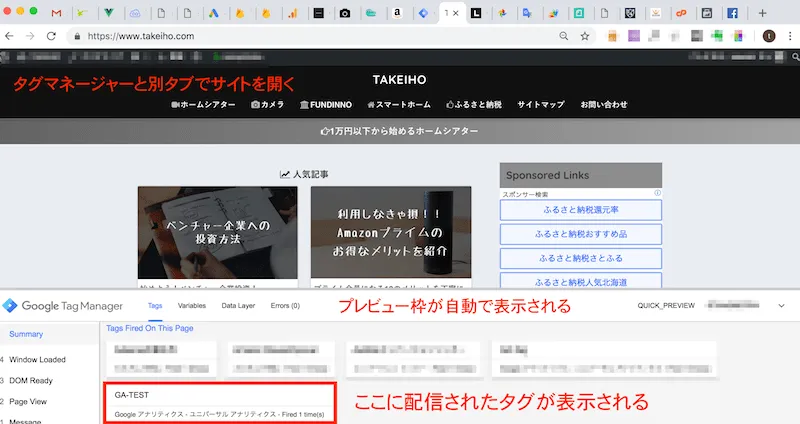
別タブでタグを仕込んだいサイトを開くと自動的にGoogleタグマネージャーのプレビューが下部に表示されます。
ここで実際に埋め込まれているタグの確認が可能です。
Googleアナリティクスのタグを「All Pages」で設定したので、どの画面を開いても「GA-TEST」のタグが配信されているはずです。
特定の条件下でのみタグが配信されるようにした場合もこのプレビューでタグの配信状況を確認することができます。
動作確認が完了したら、プレビューに利用したタブ自体は閉じてしまって大丈夫です。「公開」でサイトに反映させる
いよいよ実際のサイトに追加したタグを反映させます。
プレビューはオレンジ枠の「プレビューモードを終了」をクリックして終了させてください。
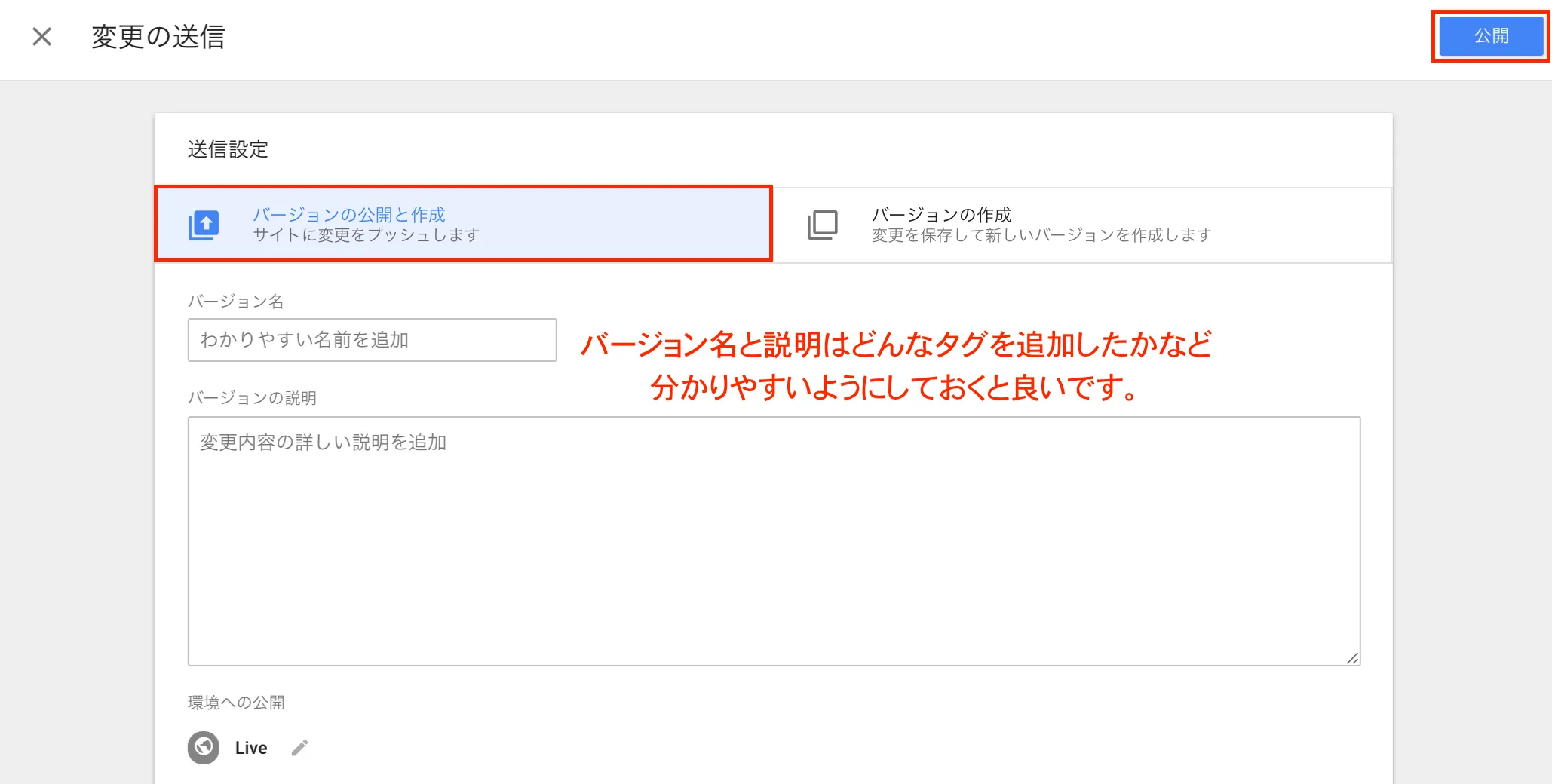
プレビュー横の「公開」ボタンをクリックすることで実際のサイトに配信を行います。
「バージョンの公開と作成」を選択した状態で「バージョン名」と「バージョンの説明」を入力して「公開」をクリックしてください。
後から見たときにどのタイミングでどのタグを追加したか、どんな修正を入れたかがわかるようにバージョン名や説明を入れておくと良いです。
以上でGoogleアナリティクスのタグ追加は完了です。設定完了
Googleタグマネージャーの使い方|アドセンス(自動広告)のタグを設置する
Googleアナリティクスはタグの追加時にもともと用意されていたタグを使用しましたが、GoogleタグマネージャーではカスタムHTMLとして自分で配信したいタグを設置することも可能です。
僕はカスタムHTMLでアドセンスの自動広告用のタグとAmazonのMobilePopoverのタグを配信しています。
設定手順自体は上記で記載したGoogleアナリティクスの設定方法とほぼ同じですが、タグの選択だけ異なります。
具体的には以下のような設定を行うことでアドセンスの自動広告をGoogleタグマネージャーで有効にできます。
「カスタムHTML」を選択するとHTML入力欄が表示されるのでそこにタグを入力して上げれば良いだけです。
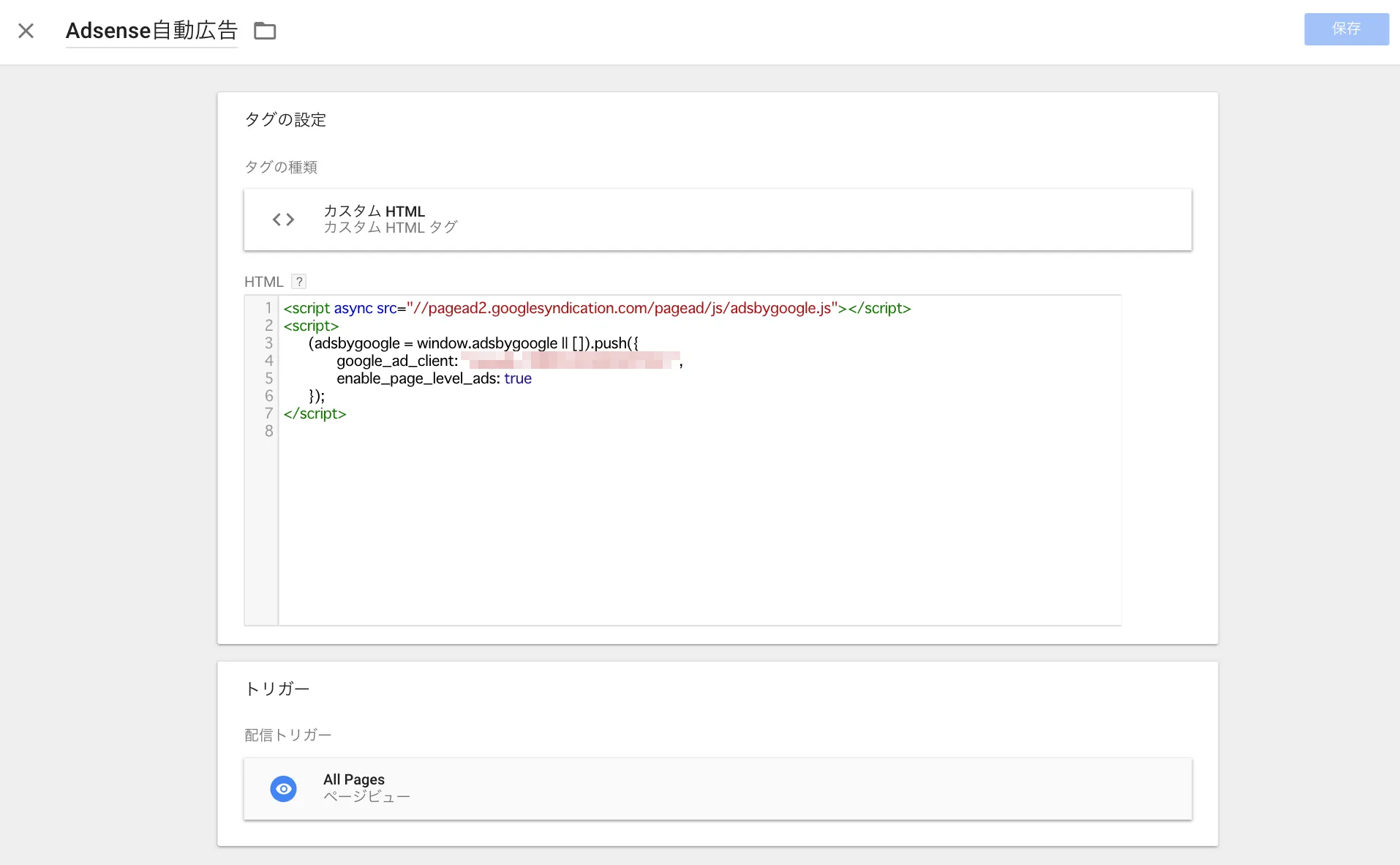
このようにタグを設定して、プレビューで配信状況を確認して、公開すればOKです。
まとめ

今回は多くの人が利用しているであろうGoogleアナリティクスとアドセンスのタグをGoogleタグマネージャーで配信する方法について紹介しました。
Googleタグマネージャーでの設定は最初は取っ付きにくいかもしれませんが慣れるとかなり楽です。
後から見たときにもそれぞれのタグに名称をつけているのでタグを削除したり修正するのもどこをいじれば良いかが分かりやすです。
正直アナリティクスとアドセンスぐらいしか設定しないのであればわざわざタグマネージャで管理する必要も無いような気もしますが、クリック率を監視したり、Google広告と連携してコンバージョンを計測したい場合などにはGoogleタグマネージャはかなり便利です。
将来的に導入することも考えて今からでも設定をしておくことをオススメします。
\