Fire TV StickのAmazonプライムビデオで音声が出ない場合の対応方法
AmazonのFire TV Stickは本ブログでも何度か紹介していますが非常に便利ですよね。
プロジェクターに接続すればYoutubeやNetflix、Amazonプライムビデオが簡単に視聴可能になります。
最近は1万円前後の格安プロジェクターに接続して映画やドラマを楽しんでいる方が多いようです。
その際に映像が流れても音声が出力されないことがあるようなのでその際の対応方法について記載します。
プライムビデオの音声が出力されない場合
音声設定を変更することで音声が出るようになります。
サラウンド設定を「ドルビーデジタルプラス」から「ステレオ」に変更するだけです。
実際の設定方法を画像を交えて紹介しておきます。
オプションを開く
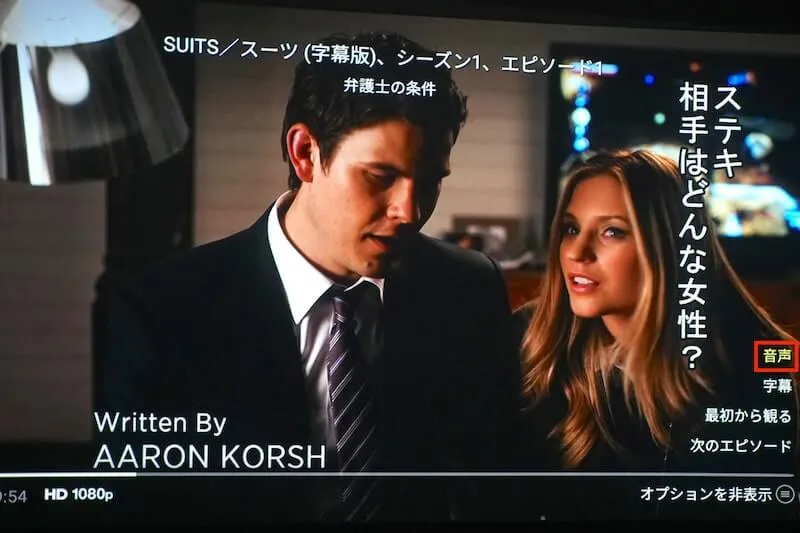
Fire TV Stickの6つ並んだボタンの右上です。線が3つ並んだボタンを動画の再生中に押すと画像の様なメニューが表示されます。
「音声」を選択してください。音声出力を変更する
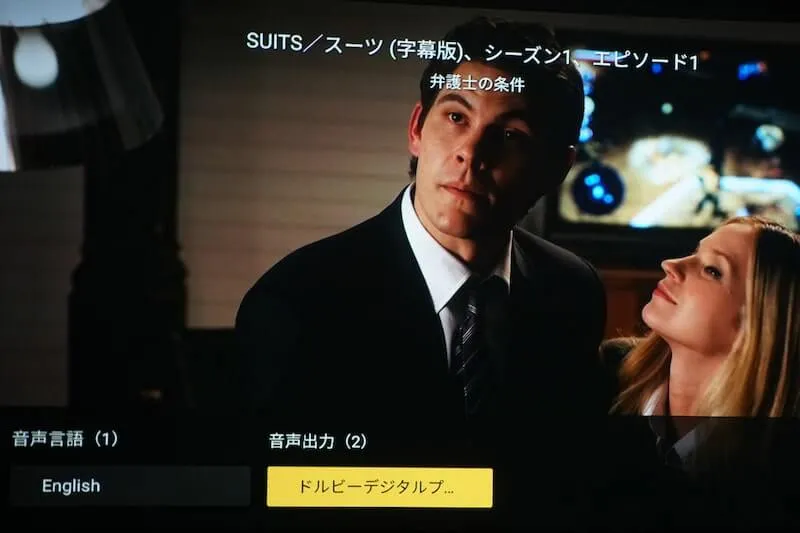
音声出力が「ドルビーデジタルプラス」となっているかと思います。
その設定を「ステレオ」に変更してください。
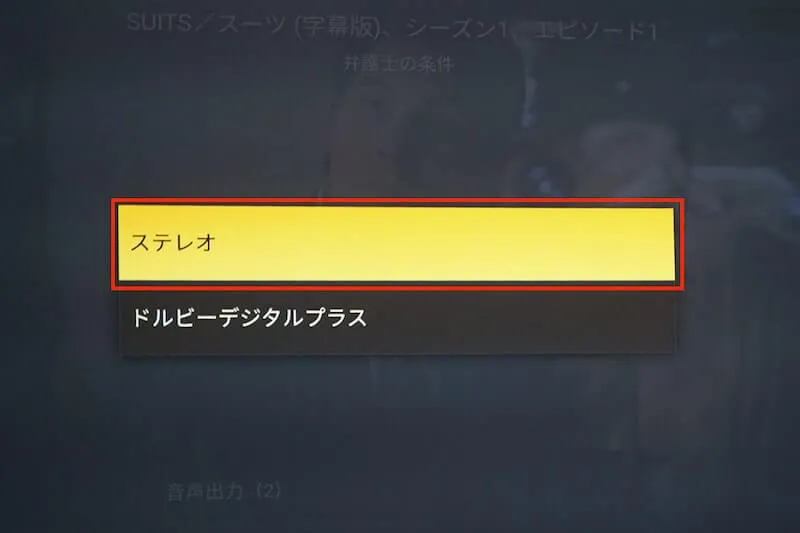
設定完了
音声が出力される様になっていることを確認してください。
なぜ音声が出ないのか
元から設定されている「ドルビーデジタルプラス」はドルビーラボラトリーズ社によって開発された映画音響用のサラウンド音声圧縮方式です。
少し特殊な圧縮方式になるためにプレイヤー側がこの方式に対応している必要があります。
格安プロジェクターの場合、この圧縮方式に対応できていないため、そのままだと音声が出力されない状態になっていました。
通常のステレオサウンドであれば、ほとんどのプロジェクターで出力が可能です。
毎回切り替えずに済ませたい場合(Fire TV 本体の設定)
再生中のオプションで変えた設定は、作品によっては元に戻ってしまうことがあります。毎回切り替えるのが面倒な場合は、Fire TV 本体の音声出力の設定を見直します。
設定を開く
ホーム画面の右端にある歯車アイコンから「設定」を開きます。
ディスプレイとサウンドを開く
「ディスプレイとサウンド」→「オーディオ」の順に進みます。
音声の出力形式を変える
サラウンド音響(ドルビーデジタルの出力)の項目を、「自動」または「ステレオ」に変更します。プロジェクターやテレビのスピーカーから音を出すだけなら「ステレオ」が確実です。
それでも音が出ない場合の確認ポイント
上の設定を変えても音が出ない場合は、次の順番で確認してみてください。
- 音量・ミュート:Fire TV のリモコンだけでなく、プロジェクターやテレビ側の音量とミュートも確認します。
- Bluetooth の接続先:過去に Bluetooth スピーカーやイヤホンをつないだことがあると、そちらに音が出ていることがあります。「設定」の中の Bluetooth 機器の一覧で、接続中の機器がないか確認します。
- HDMI ケーブルと端子:別の HDMI 端子に挿し直したり、別のケーブルに替えたりして確認します。延長アダプターを使っている場合は、外して直接挿してみます。
- 再起動:電源ケーブルを抜いて 30 秒ほど待ち、挿し直します。
- 他のアプリでも音が出ないか:YouTube などでは音が出るなら、プライムビデオ側の音声設定(上の手順)が原因です。どのアプリでも出ないなら、接続や本体の設定を疑います。
プロジェクターのスピーカーが小さくて聞き取りにくい場合は、外部スピーカーにつなぐのもおすすめです。
 関連記事プロジェクターの音声をスピーカーから出す方法|HDMI(ARC)・光デジタル・AUX・Bluetoothのつなぎ方と音が出ないときの対処
よくある質問
プライムビデオだけ音が出ず、YouTube は音が出るのはなぜ?
プライムビデオの作品の多くは、音声が「ドルビーデジタルプラス」で配信されているためです。接続しているプロジェクターやテレビがこの形式に対応していないと、映像だけが流れて音が出ません。音声を「ステレオ」に切り替えると、ほとんどの機器で音が出るようになります。
ステレオにすると音質は悪くなりますか?
サラウンド(5.1ch など)の情報は失われますが、プロジェクターやテレビの内蔵スピーカーで聞く場合は、違いを感じることはほとんどありません。サラウンド対応のサウンドバーや AV アンプを使っている場合は、ドルビーデジタルプラスのままにしておくのがおすすめです。
設定を変えたのに、次の作品でまた音が出なくなりました
再生中のオプションで変えた音声設定は、作品ごとに元に戻ることがあります。Fire TV 本体の「ディスプレイとサウンド」→「オーディオ」で出力形式を変更しておくと、毎回切り替える必要がなくなります。